Point Snooze
Ce que ce guide couvre
Supprime temporairement un élément spécifique d'un menu store pour une période et une raison définies (p. ex. panne de stock ou panne d'équipement), ce qui lui permet de revenir automatiquement à la fin de la période snooze.
Étapes
Step 1: Naviguez dans la section Stores en utilisant le menu de navigation de gauche.
Step 2: Recherchez le magasin par Nom, Numéro de magasin ou Code de franchise à l'aide de la boîte de recherche.
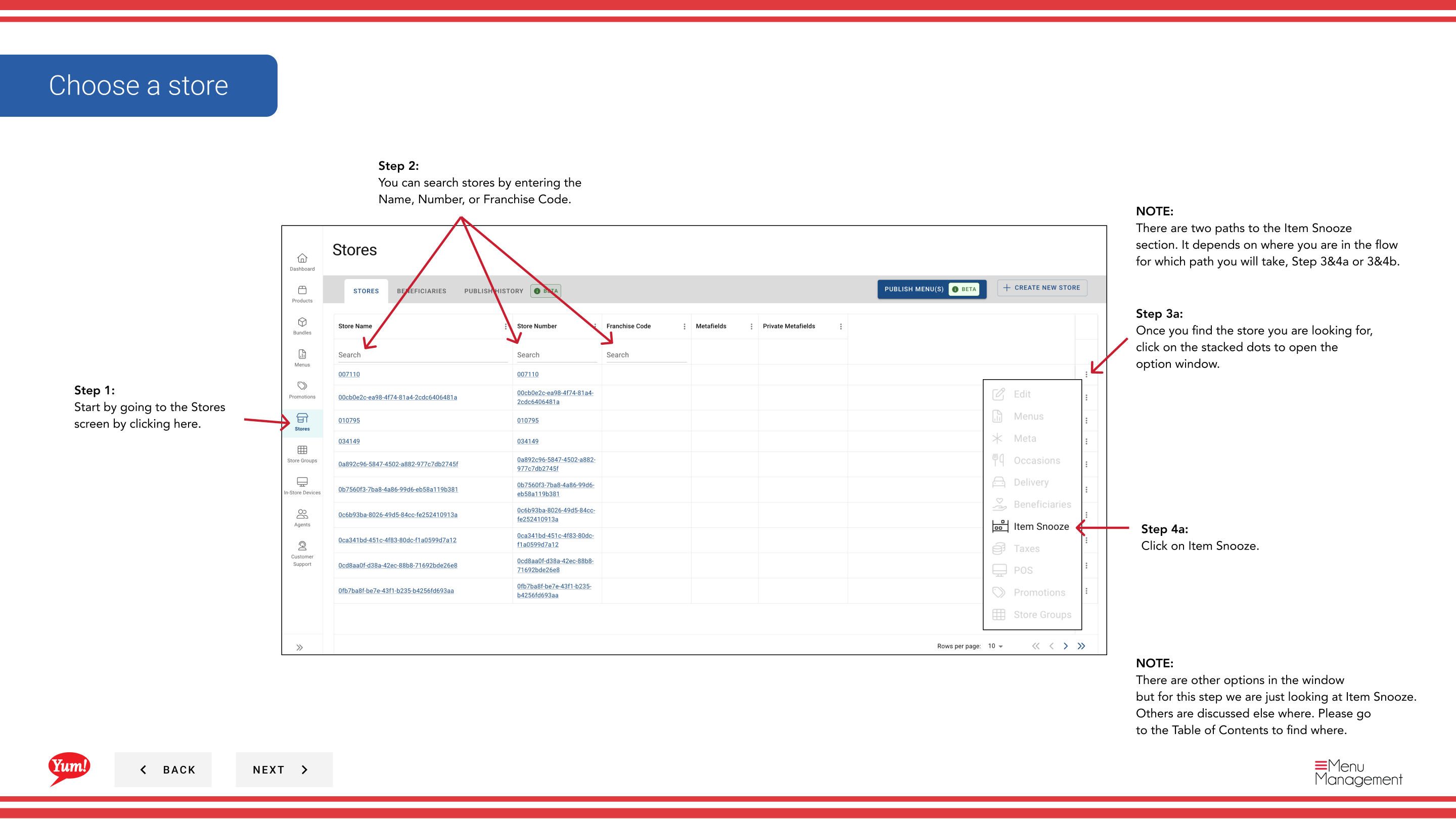
Step 3: Une fois que vous trouvez le magasin, cliquez sur le menu ** à trois points** (••) pour ouvrir le menu des options.
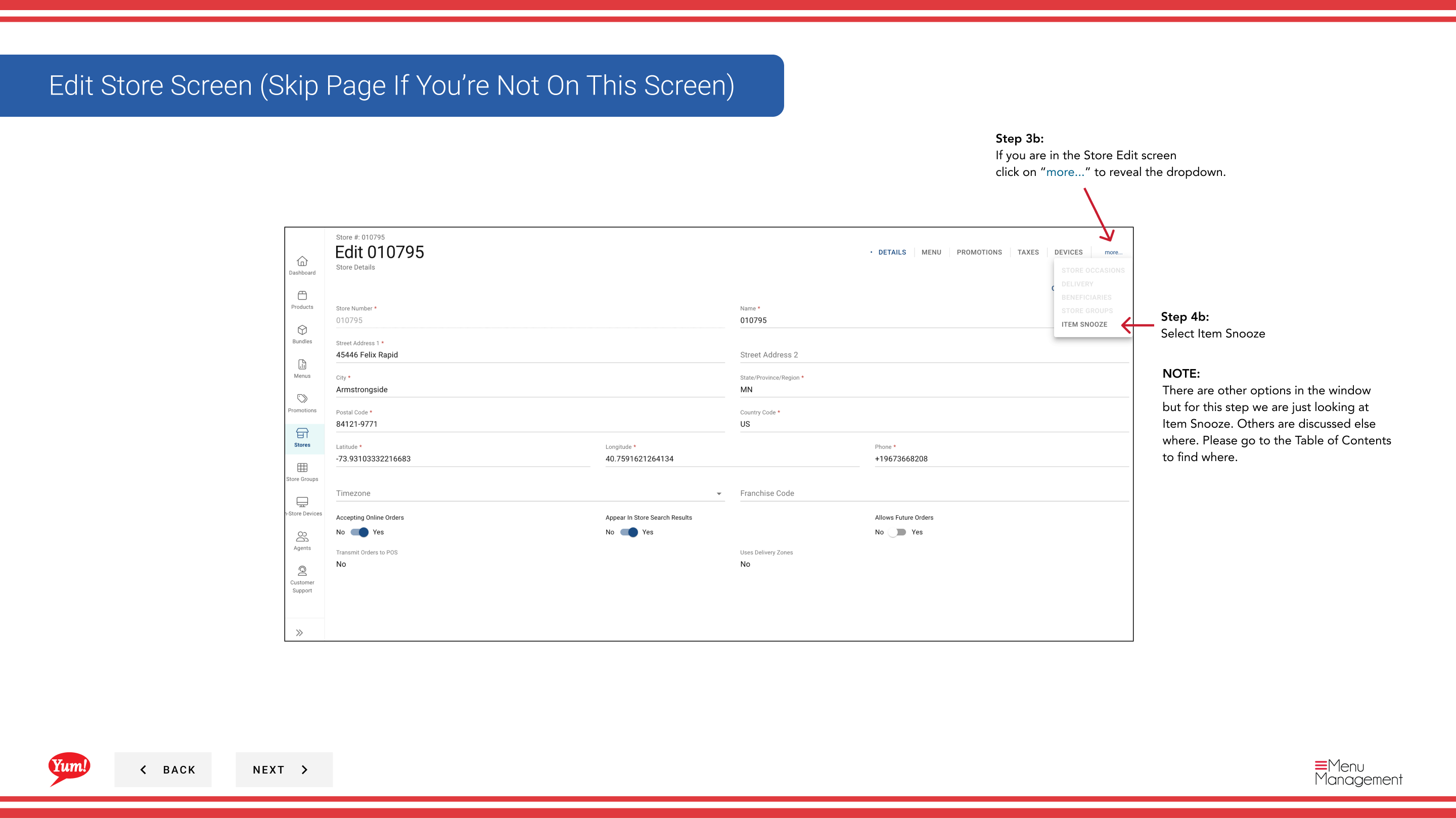
Step 4: Cliquez sur Item Snooze dans le menu déroulant. Si vous ne voyez pas cette option immédiatement, cliquez sur le bouton more pour révéler des options supplémentaires.
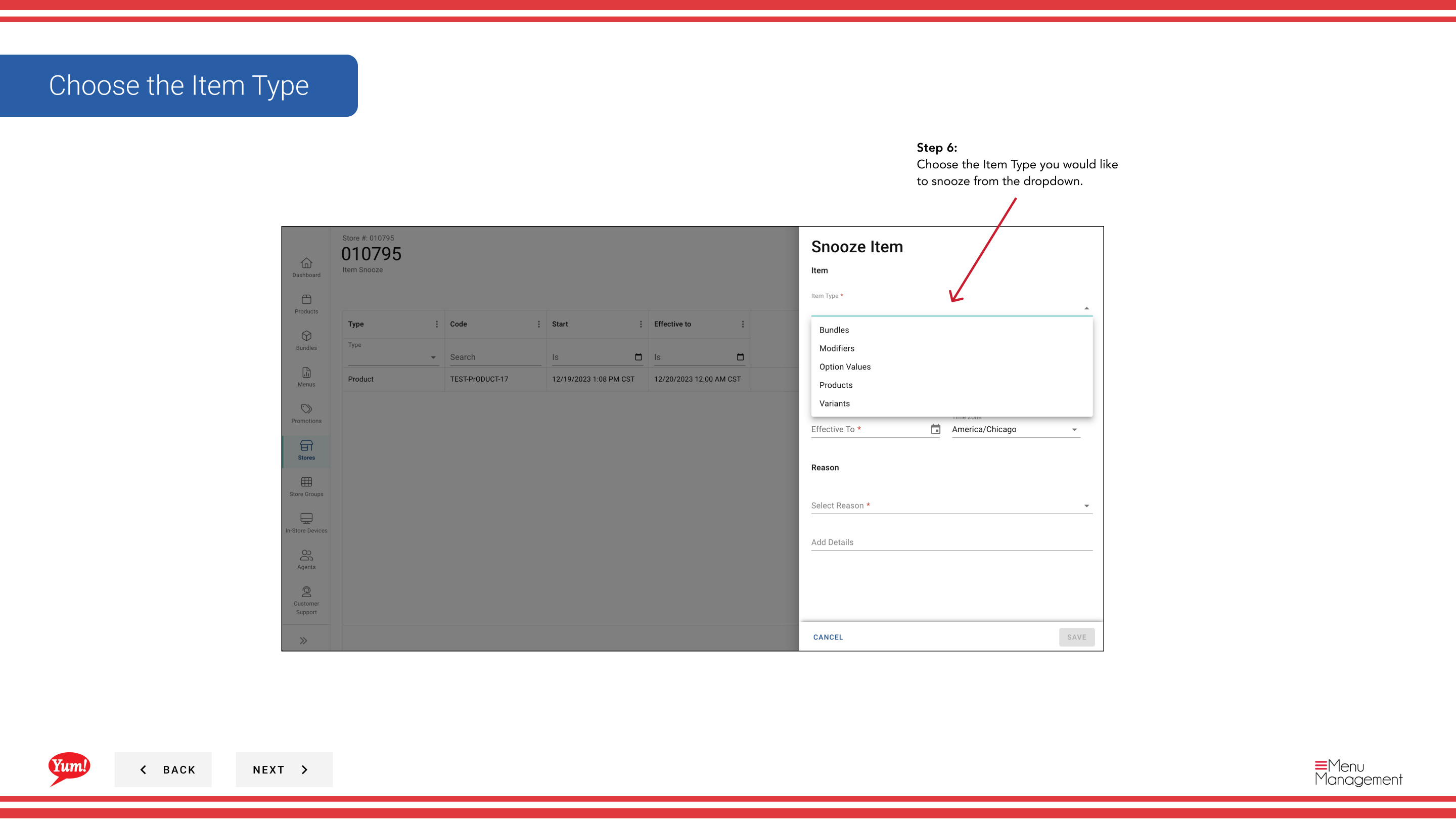
Step 5: Cliquez sur le bouton + Ajouter l'élément pour balayer un nouvel élément.
Step 6: Remplissez le formulaire snooze en utilisant les descriptions de champs ci-dessous. Les champs marqués d'un * sont obligatoires.
| Champ | Quoi entrer | Annexe |
|---|---|---|
| Type d'article * | Sélectionnez dans le menu déroulant | Habituellement, le produit ou le bundle |
| ** Point** * | Rechercher et sélectionner l'élément à snooze | Saisissez au moins 3 caractères à rechercher. Par exemple : |
| Date de fin * | Date et heure du retour de l'élément au menu | Le snooze commence immédiatement lorsqu'il est enregistré; il ne peut pas être programmé pour un départ futur |
| Réason * | Sélectionnez dans le menu déroulant | Par exemple, hors stock, panne d'équipement, enlèvement temporaire |
| Ajouter des détails | Explication facultative en texte libre | Par exemple, la livraison du fournisseur est reportée à vendredi. |
Step 7: Une fois que tous les champs requis sont remplis, cliquez sur Enregistrer pour activer le snooze.
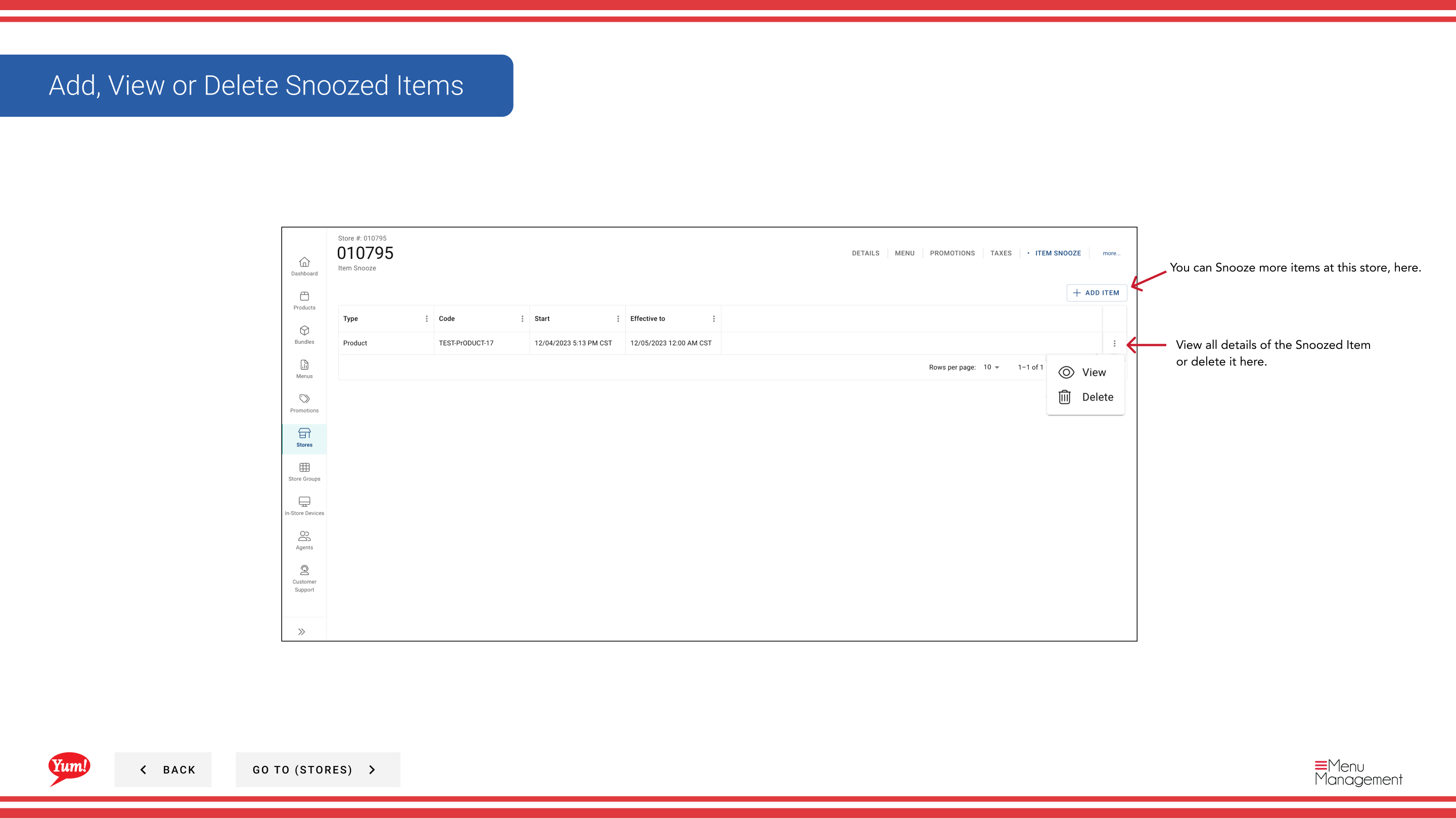
- Le snooze prend effet immédiatement lorsque vous cliquez sur Enregistrer — il ne peut pas être programmé pour commencer plus tard.
- Si votre magasin Time Zone n'est pas configuré, vous devez le définir avant de créer des éléments snoozed.
Utilisez le champ Ajouter des détails pour documenter les raisons pour lesquelles l'article a été balayé. Cela aide d'autres gestionnaires à comprendre la raison de l'affichage d'articles snoozed plus tard.
Guides connexes
- Modifier les détails du magasin— Configurez votre magasin
- Affichage d'un menu Store— Voir tous les articles et leur statut snooze
- Une partie desGuide du portail administratif· Section: Magasins*