Publier le menu
Ce que ce guide couvre
Déclenche un menu publie directement depuis la vue Menus du magasin, poussant la configuration actuelle du menu en direct vers les canaux de commande.
Étapes
Step 1: Naviguez dans la section Stores en utilisant le menu de navigation de gauche.
Step 2: Recherchez le magasin par Nom, Numéro de magasin ou Code de franchise à l'aide de la boîte de recherche.
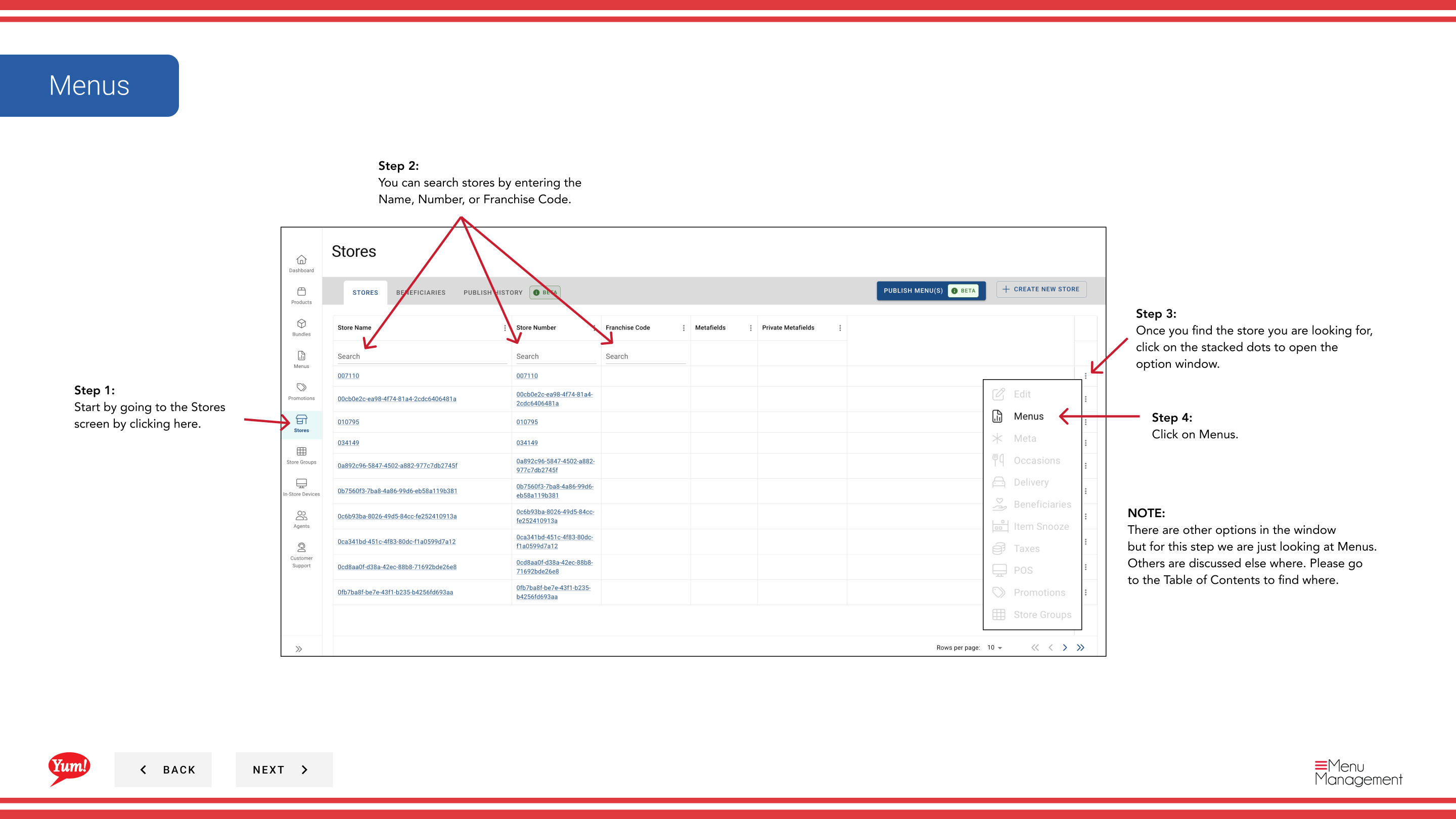
Step 3: Une fois que vous trouvez le magasin, cliquez sur le menu ** à trois points** (••) pour ouvrir le menu des options.
Step 4: Cliquez sur Menus dans le menu déroulant. Ceci affiche les menus assignés à ce magasin par canal.
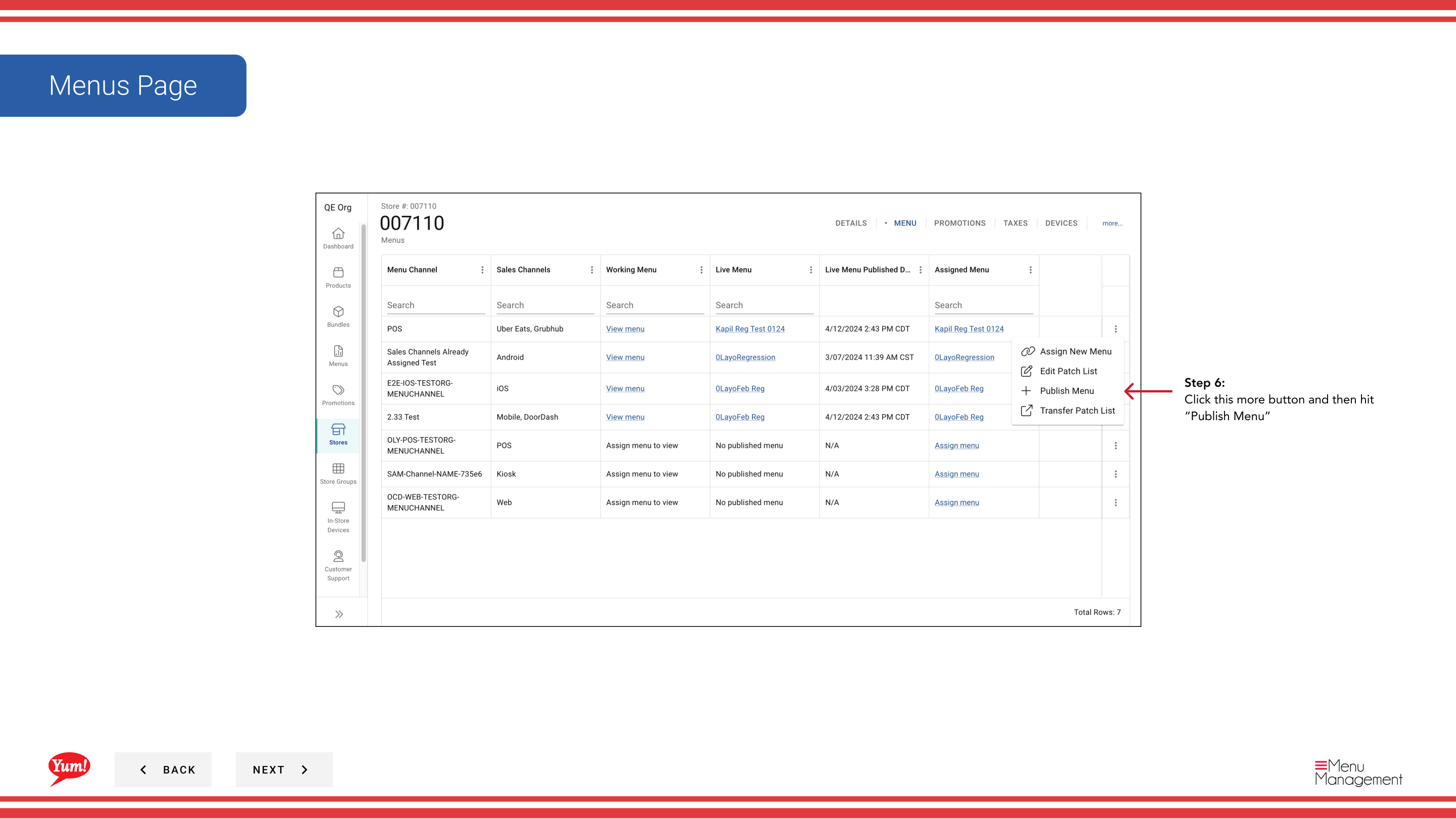
Step 5: Localisez la chaîne que vous voulez publier, et cliquez sur le bouton plus de menu (-) sur cette ligne.
Step 6: Cliquez sur Publier le menu dans le menu des options.
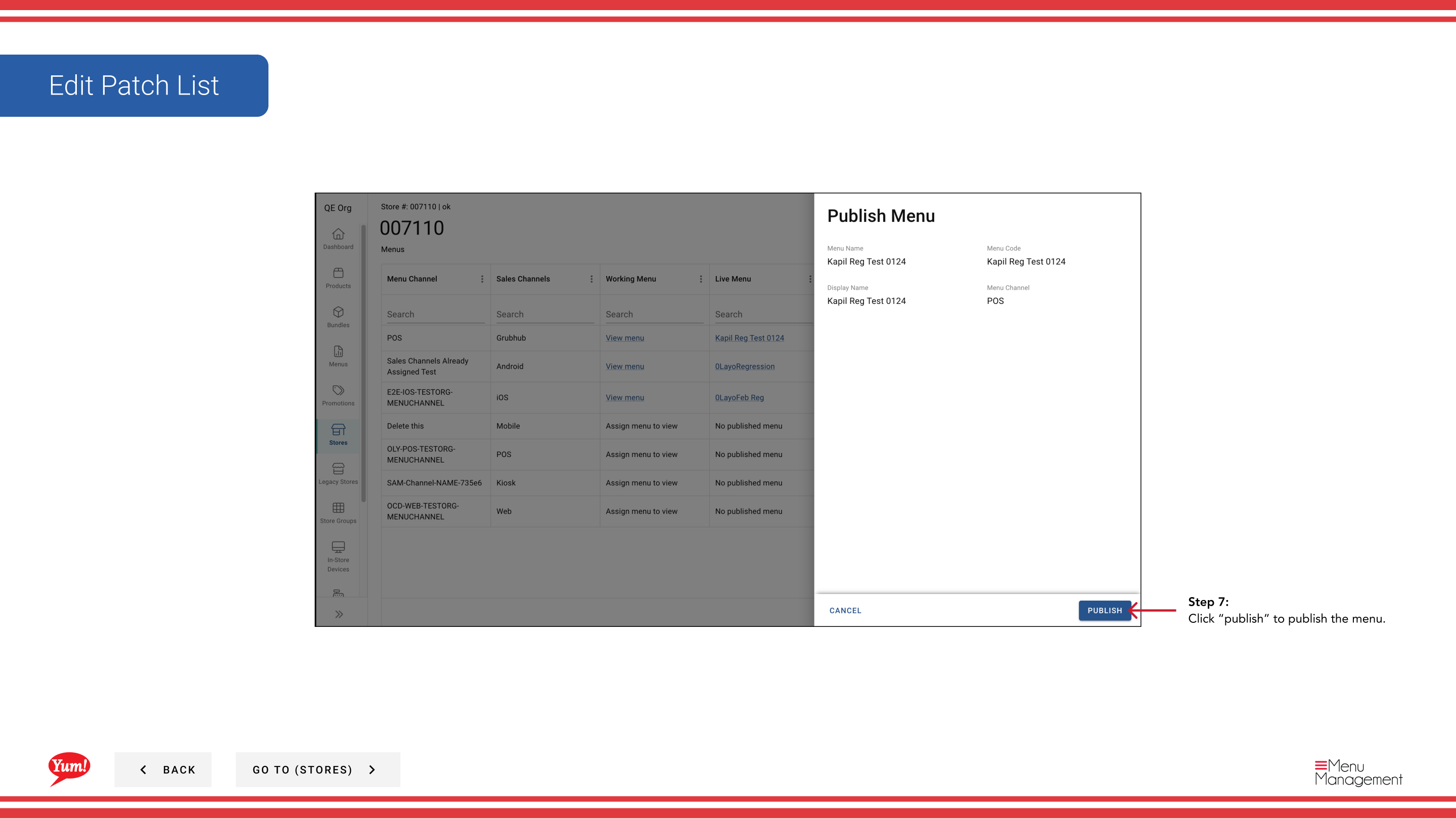
Step 7: Passez en revue la configuration du menu et les modifications en cours.
Step 8: Cliquez sur le bouton Publier pour appuyer sur le menu en direct pour les clients.
When to use: Utilisez cette méthode lors de la publication à partir de la vue menu d'un magasin. UtilisationPublier un menusi vous avez besoin de publier des menus sur plusieurs magasins ou canaux à la fois.
Publier un menu rend immédiatement les changements visibles pour les clients. Consultez tous les changements avant de cliquer sur Publier.
Guides connexes
- Afficher le menu d'un magasin— Voir les menus assignés
- Publier un menu— Publier simultanément plusieurs magasins
- Modifier la liste des correctifs— Modifier les dépassements de menu avant publication
- Une partie desGuide du portail administratif· Section: Magasins*