Publish Menu
Qué cubre esta guía
Provoca un menú publicando directamente desde la vista Menús de la tienda, empujando la configuración actual del menú en directo a los canales de pedidos.
Pasos
Step 1: Navegue a la sección Stores utilizando el menú de navegación de la mano izquierda.
Step 2: Buscar en la tienda por Name, Número de página, o ** Código de Franquicia** utilizando el cuadro de búsqueda.
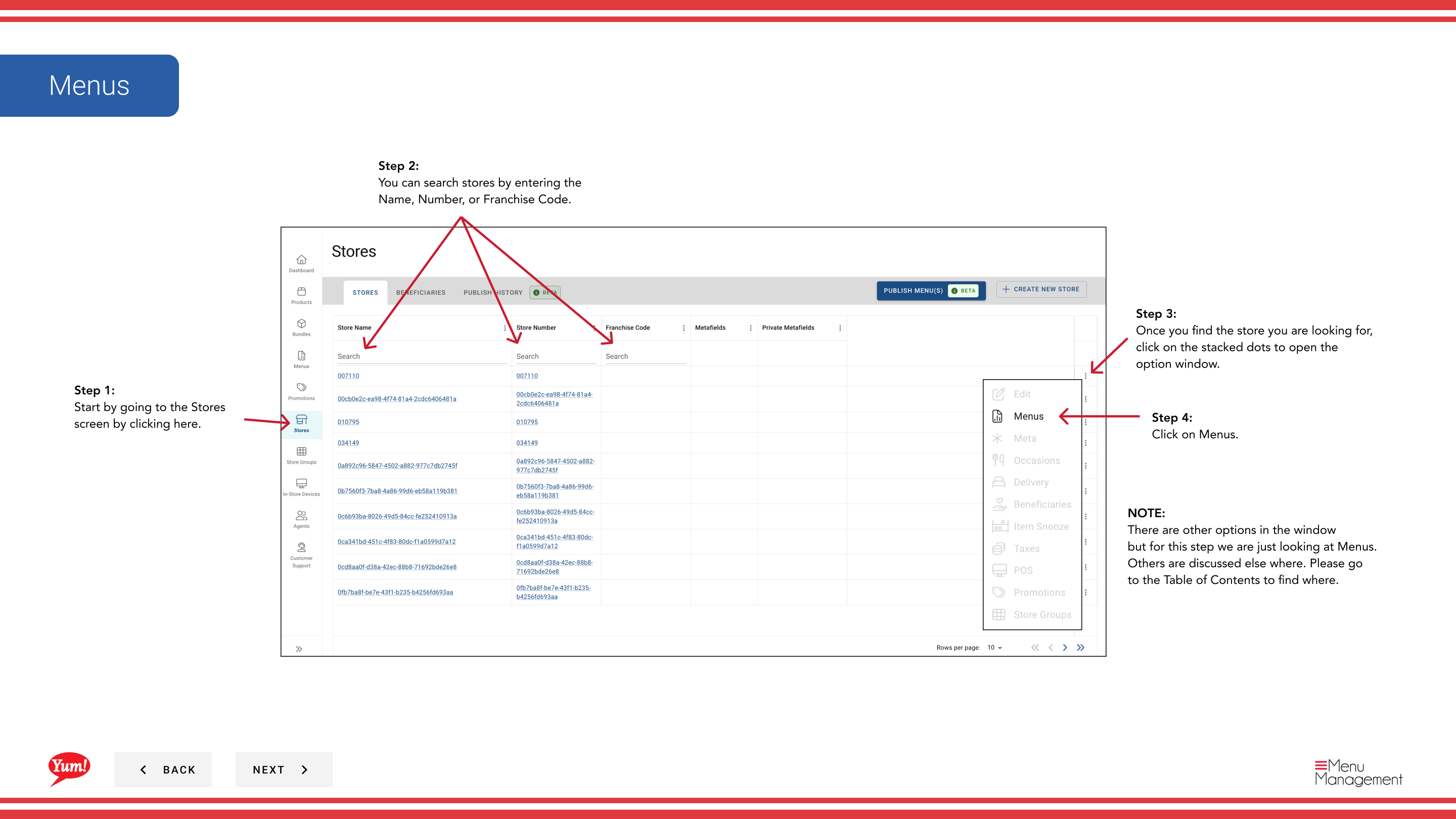
Step 3: Una vez que encuentre la tienda, haga clic en el menú ** de tres puntos** (••••) icono para abrir el menú de opciones.
Step 4: Haga clic en Menus del menú desplegable. Esto muestra los menús asignados a esta tienda por canal.
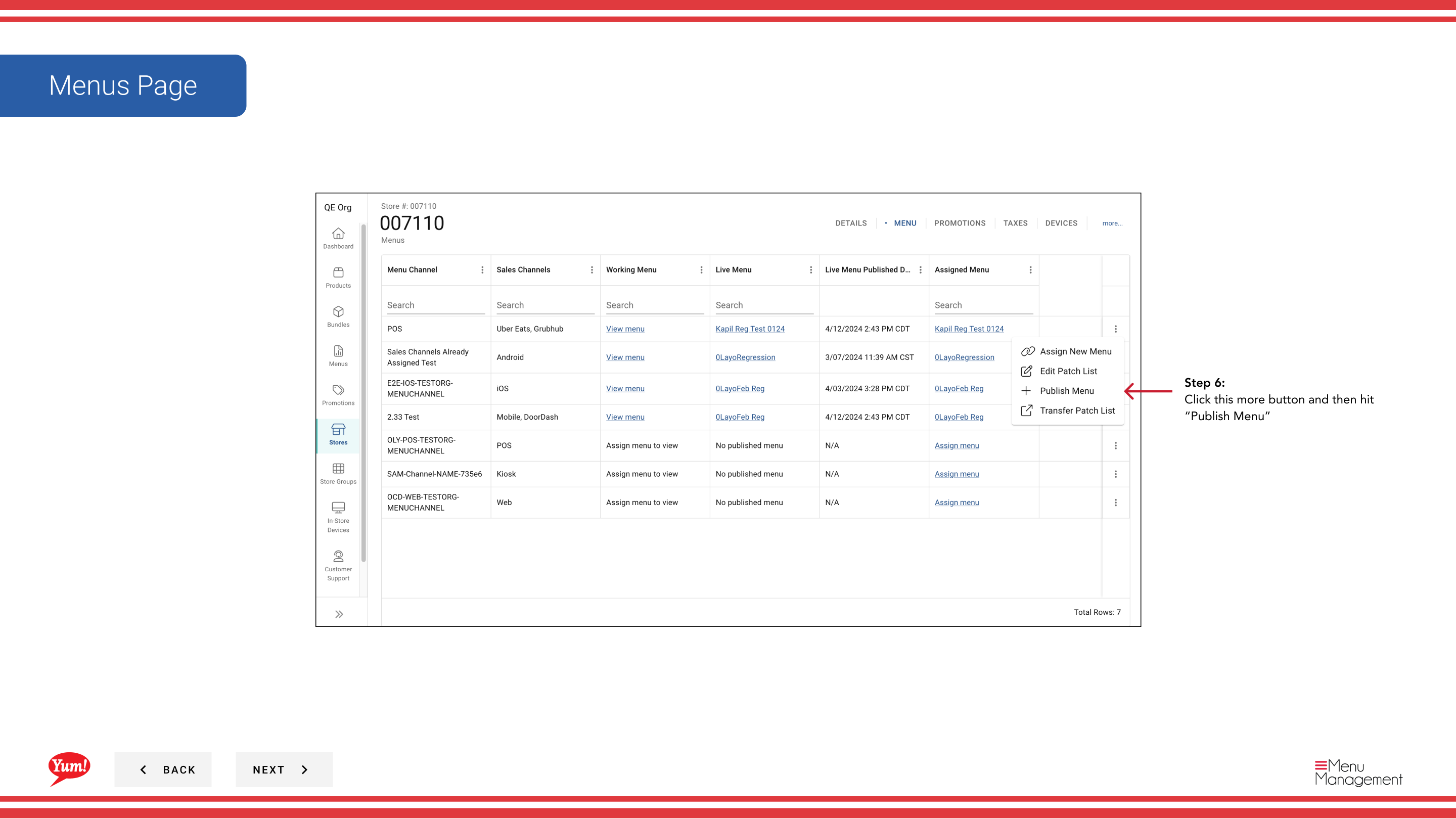
Step 5: Localice el canal que desea publicar, y haga clic en el botón más (⋯) en esa fila.
Step 6: Haga clic en Publish Menu del menú de opciones.
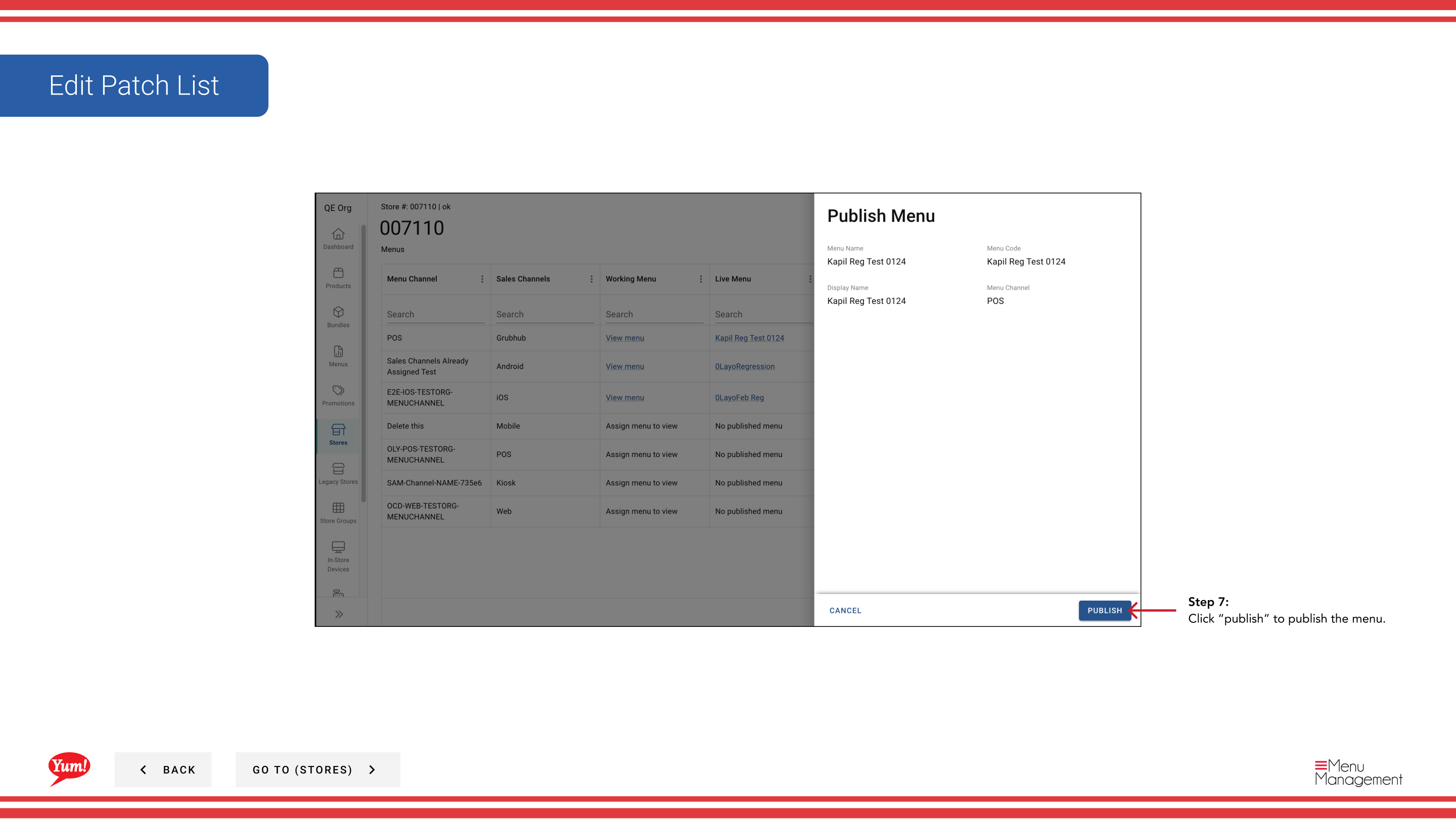
Step 7: Revise la configuración del menú y cualquier cambio pendiente.
Step 8: Haga clic en el botón Publicar para presionar el menú en directo a los clientes.
::: When to use: Utilice este método cuando publique desde la vista del menú de una tienda. UsoPublicar un menúsi necesita publicar menús a través de múltiples tiendas o canales a la vez. :::
Publicar un menú de inmediato hace que los cambios sean visibles para los clientes. Revise todos los cambios antes de hacer clic en Publish.
Guías relacionadas
- Ver un menú de la tienda— Ver menús asignados
- Publicar un menú— Publish multiple stores at once
- Editar lista de parches— Modificar el menú anula antes de publicar
Part of theGuía del Portal de Admin· Sección: Tiendas