Añadir Metafields a un menú
Qué cubre esta guía
Adjunta metadatos personalizados públicos y privados (pares de valor clave) al menú de una tienda para la integración con sistemas de aguas abajo o requisitos específicos del mercado.
Pasos
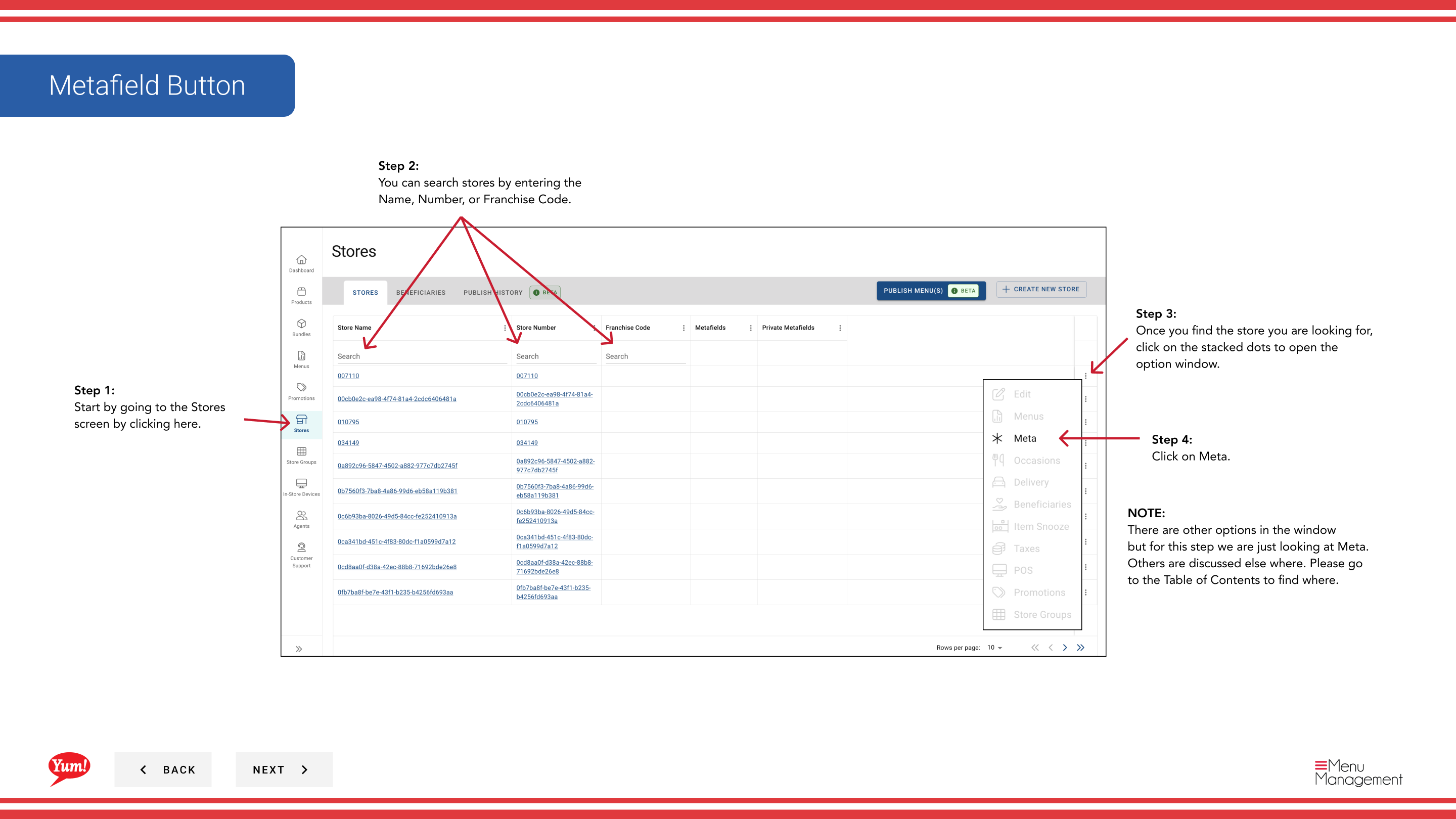
Step 1: Navegue a la sección Stores utilizando el menú de navegación de la mano izquierda.
Step 2: Buscar en la tienda por Name, Número de página, o ** Código de Franquicia** utilizando el cuadro de búsqueda.
Step 3: Una vez que encuentre la tienda, haga clic en el menú ** de tres puntos** (••••) icono para abrir el menú de opciones.
Step 4: Haga clic en Meta del menú desplegable. Esto abre la pantalla de gestión de metafields.
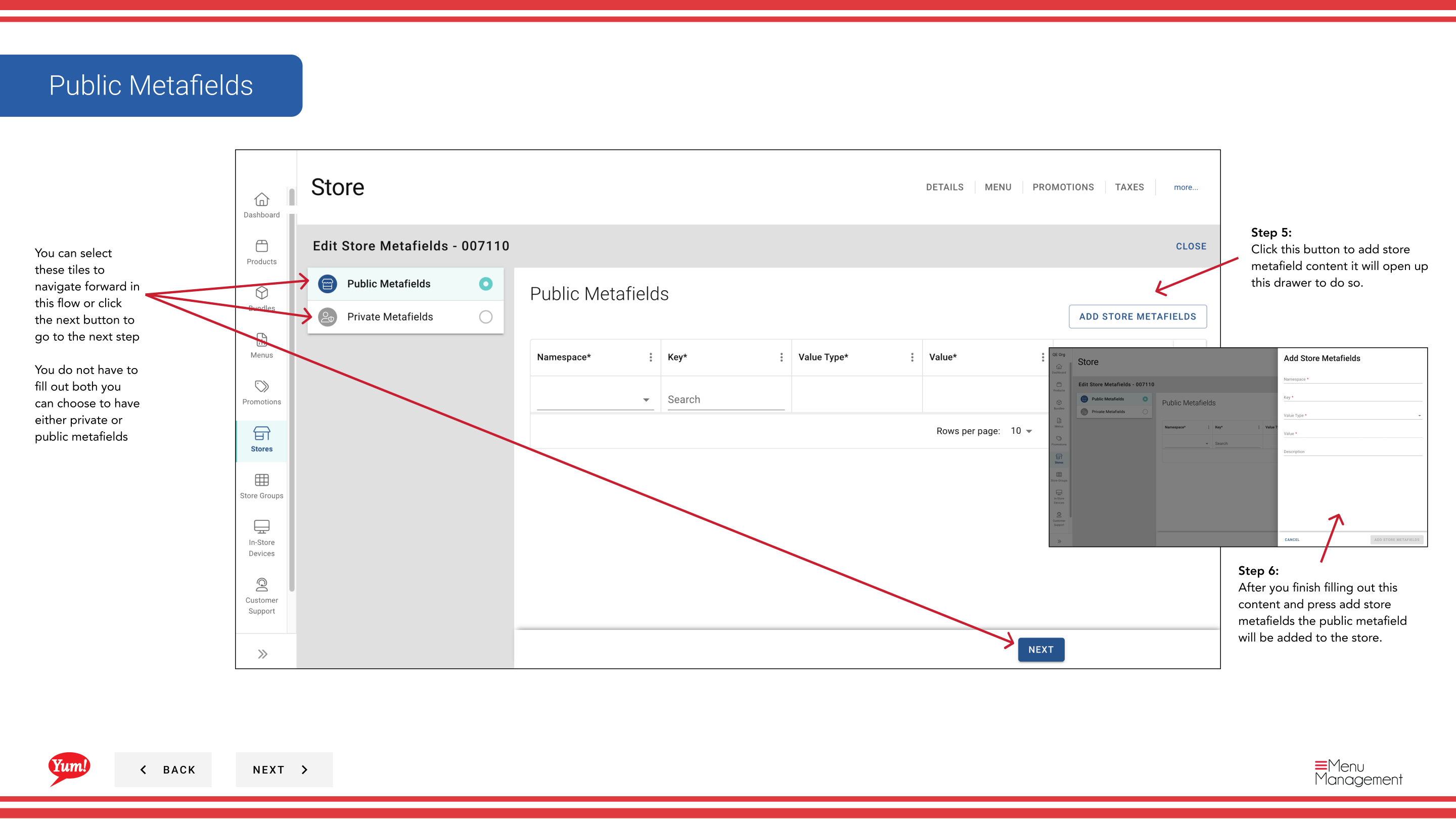
Step 5 - Public Metafields: Haga clic en el botón Añadir Metafield público (o ficha) para añadir un metacampo público.
Step 6: Rellene los detalles de metafield:
| Campo | Qué entrar | Notas |
|---|---|---|
| Key | El nombre de campo o identificador | por ejemplo, "api version", "integration id" |
| Valor | Valor de campo | por ejemplo, "v2", "12345" |
Step 7: Haga clic en Añadir Metafields de la tienda para guardar el metafield público.
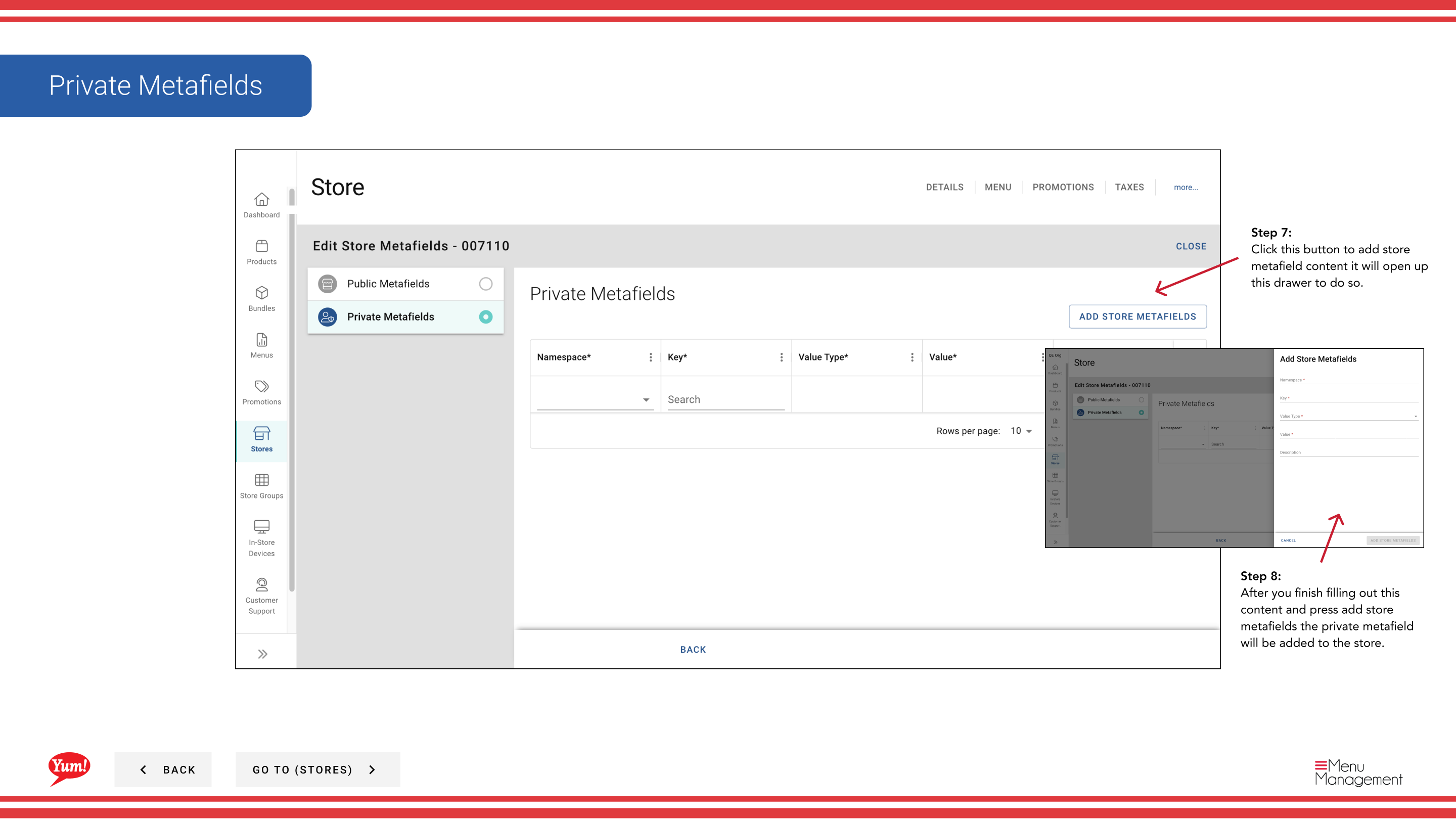
Step 8 - Private Metafields: Haga clic en el botón Añadir Metafield privado (o azulejo) para añadir un metafield privado.
Step 9: Rellene los detalles de metafield usando la misma estructura de campo que arriba.
Step 10: Haga clic en Añadir Metafields de la tienda para guardar el metafield privado.
When to use metafields: Sólo agregue metafields si su equipo técnico ha especificado pares de valor clave para la integración del sistema. Los metafields públicos son visibles a sistemas externos; los metafields privados son sólo para uso interno.
::: Usted no necesita añadir tanto metafields públicos como privados. Agregue sólo los metafields necesarios para las integraciones de su tienda. :::
Guías relacionadas
- Ver un menú de la tienda— Ver asignaciones de menú
Part of theGuía del Portal de Admin· Sección: Tiendas