Publicar un menú
Qué cubre esta guía
Publique el menú asignado a los canales de pedidos en vivo de la tienda, haciendo que el menú cambie visible a los clientes.
Pasos
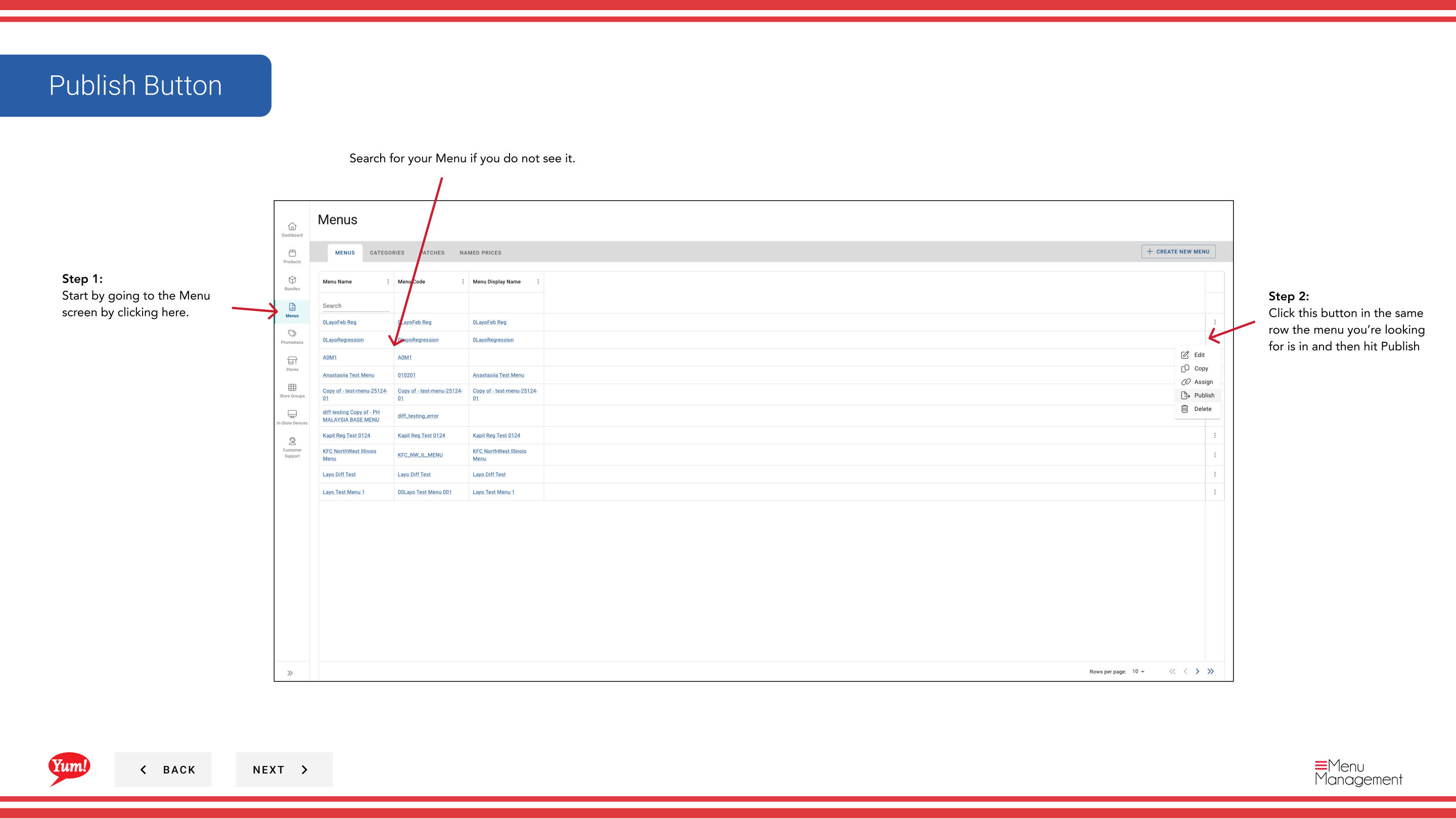
Step 1: Navegue a la sección Stores utilizando el menú de navegación de la mano izquierda.
Step 2: Haga clic en el botón Publish Menu o pestaña. Esto abre el flujo de trabajo publicado.
Step 3: Seleccione el store(s) que desea publicar menús para. Puedes buscar por nombre de tienda, número o código si la lista es larga.
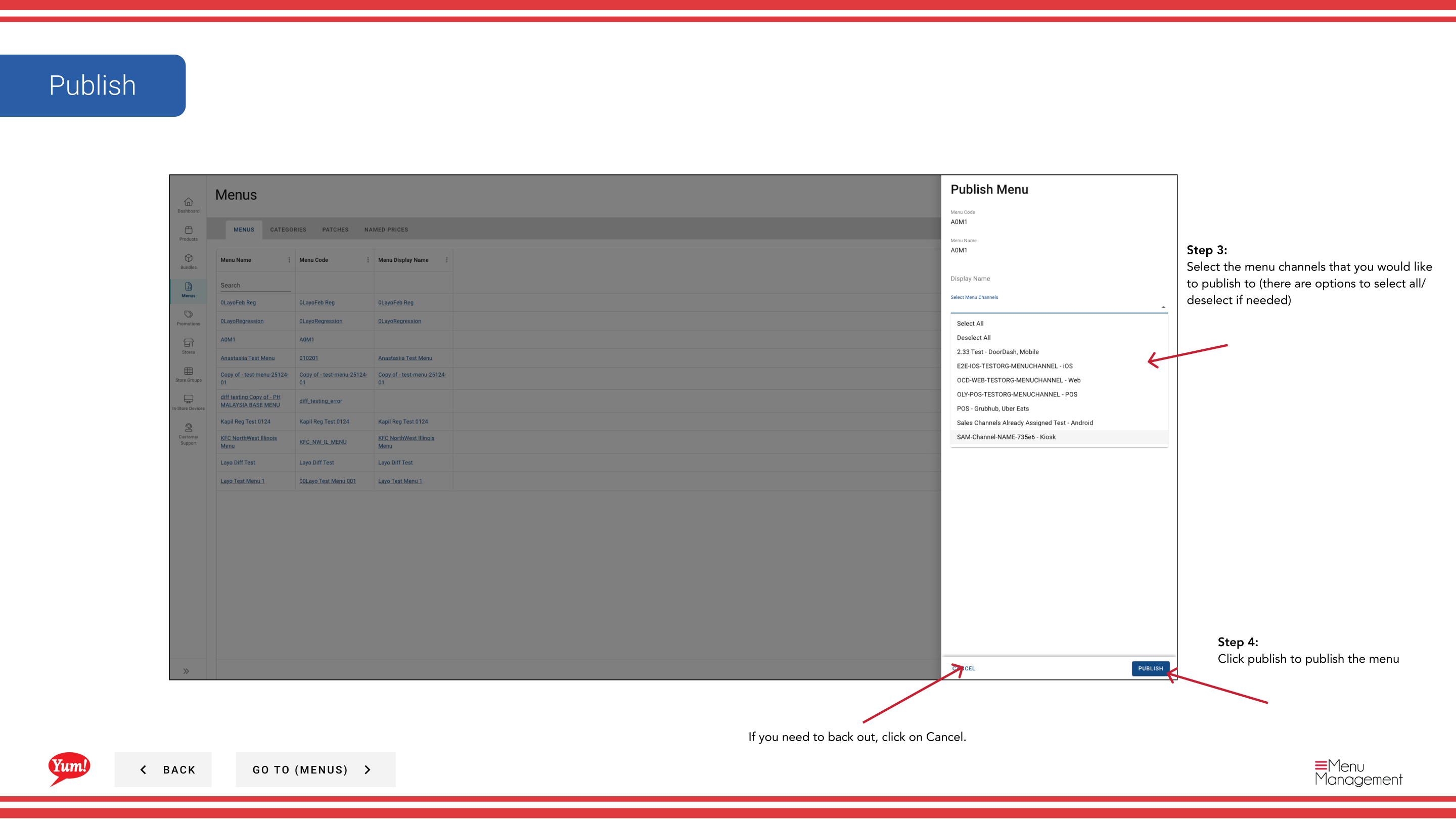
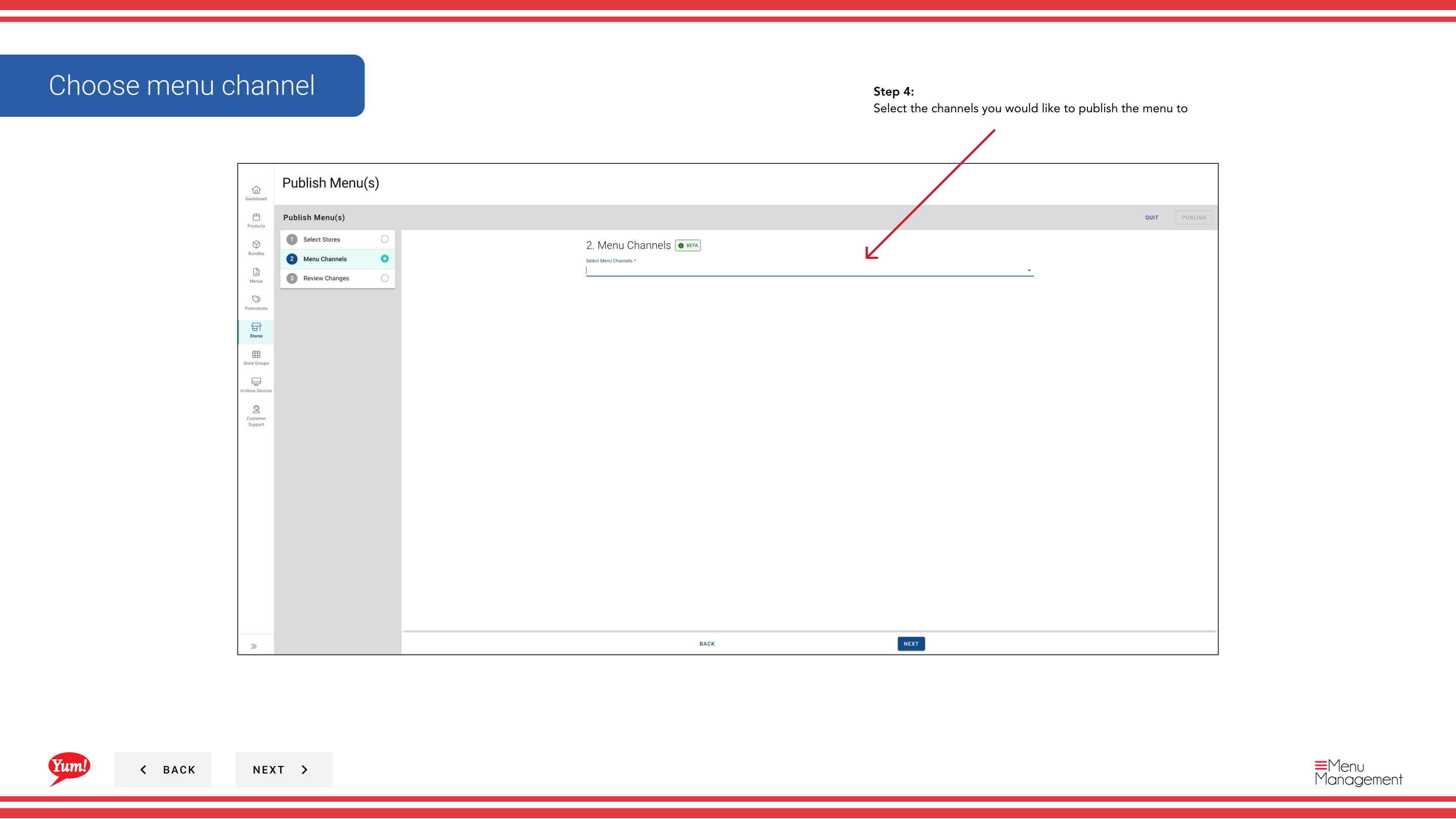
Step 4: Seleccione los canales que desea publicar a (por ejemplo, Digital, Kiosk, In-Store). Usted puede publicar a varios canales a la vez.
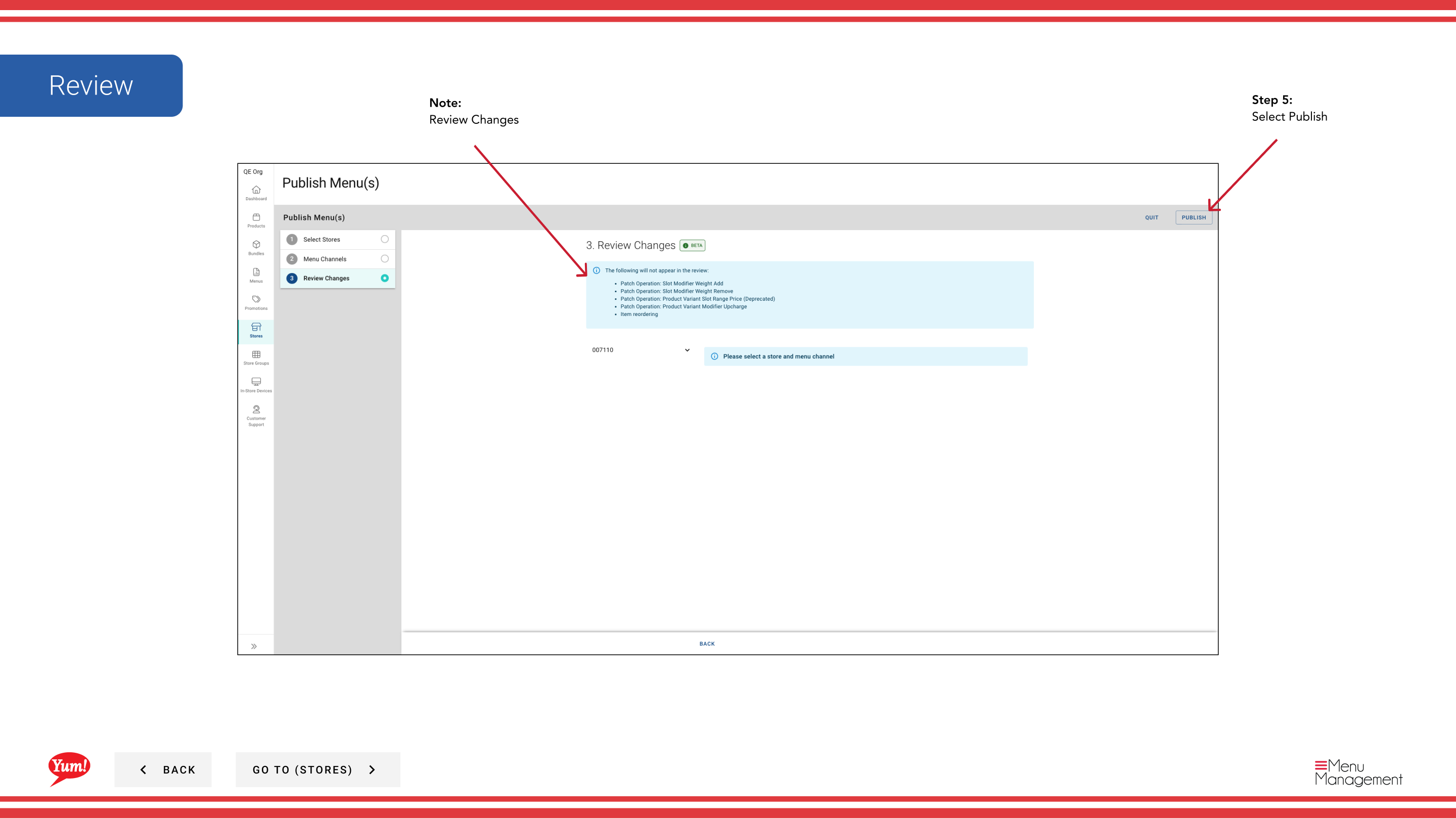
Step 5: Revise los cambios a publicar. Haga clic en Revisión de cambios si necesita verificar lo que se enviará a los clientes.
Step 6: Una vez revisado y confirmado, haga clic en el botón Publicar para presionar el menú en directo a los canales seleccionados.
::: Before publishing: Verifique que el menú correcto se asigna a cada canal en la configuración del menú de la tienda. UsoVer un menú de la tiendapara confirmar las asignaciones. :::
Publicar un menú de inmediato hace que los cambios sean visibles para los clientes. Revise todos los cambios antes de hacer clic en Publish.
Guías relacionadas
- Ver un menú de la tienda— Ver menús asignados
- Nuevo menú— Enlazar un menú a un canal antes de publicar
- Publish Menu— Método alternativo para publicar en la pestaña Menús de la tienda
Part of theGuía del Portal de Admin· Sección: Tiendas