Nuevo menú
Qué cubre esta guía
Enlaces un menú publicado al canal de pedidos de una tienda (por ejemplo, Digital, Kiosk, In-Store), determinando lo que los clientes ven al ordenar desde esa ubicación.
Pasos
Step 1: Navegue a la sección Stores utilizando el menú de navegación de la mano izquierda.
Step 2: Buscar en la tienda por Name, Número de página, o ** Código de Franquicia** utilizando el cuadro de búsqueda.
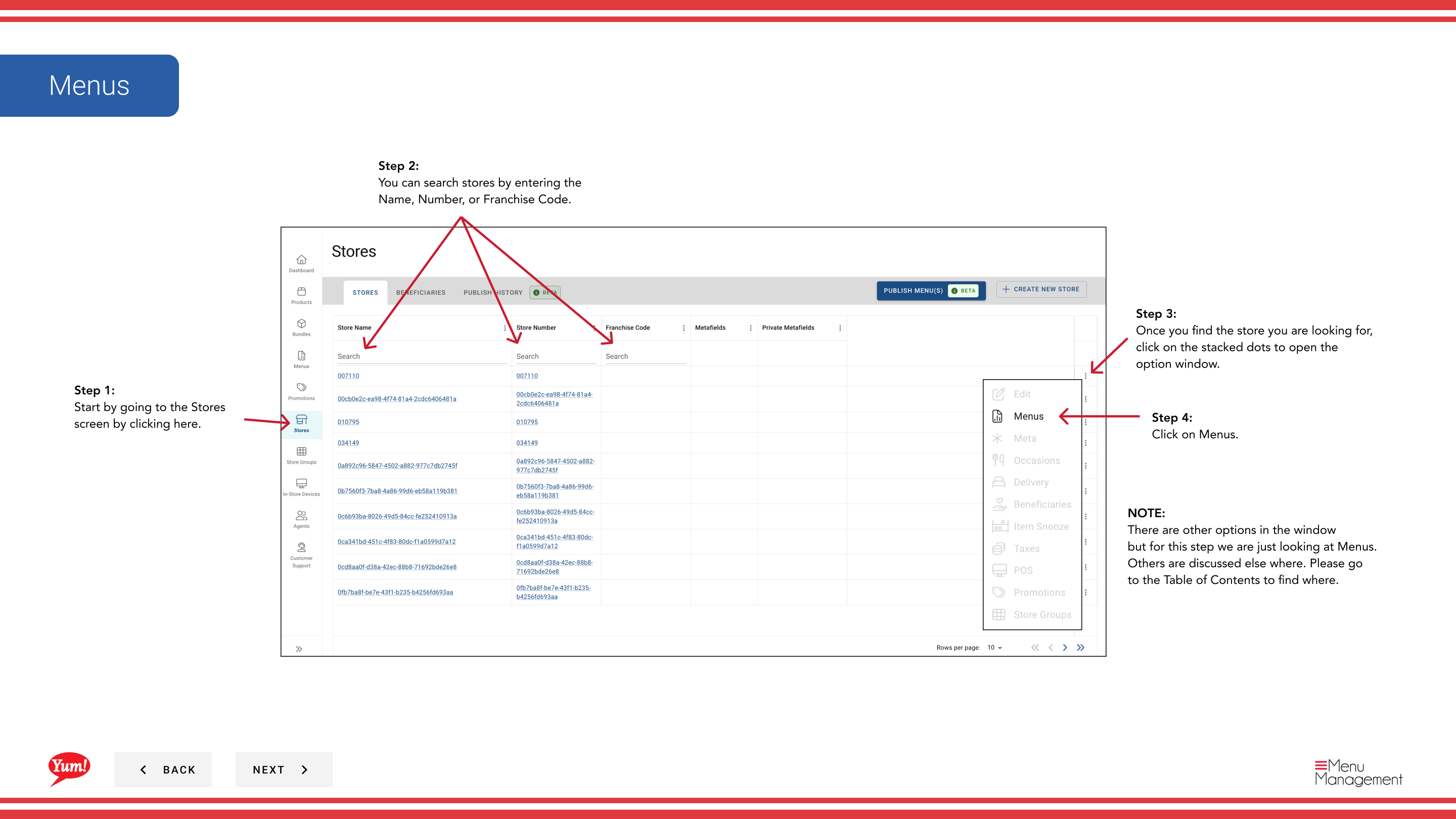
Step 3: Una vez que encuentre la tienda, haga clic en el menú ** de tres puntos** (••••) icono para abrir el menú de opciones.
Step 4: Haga clic en Menus del menú desplegable.
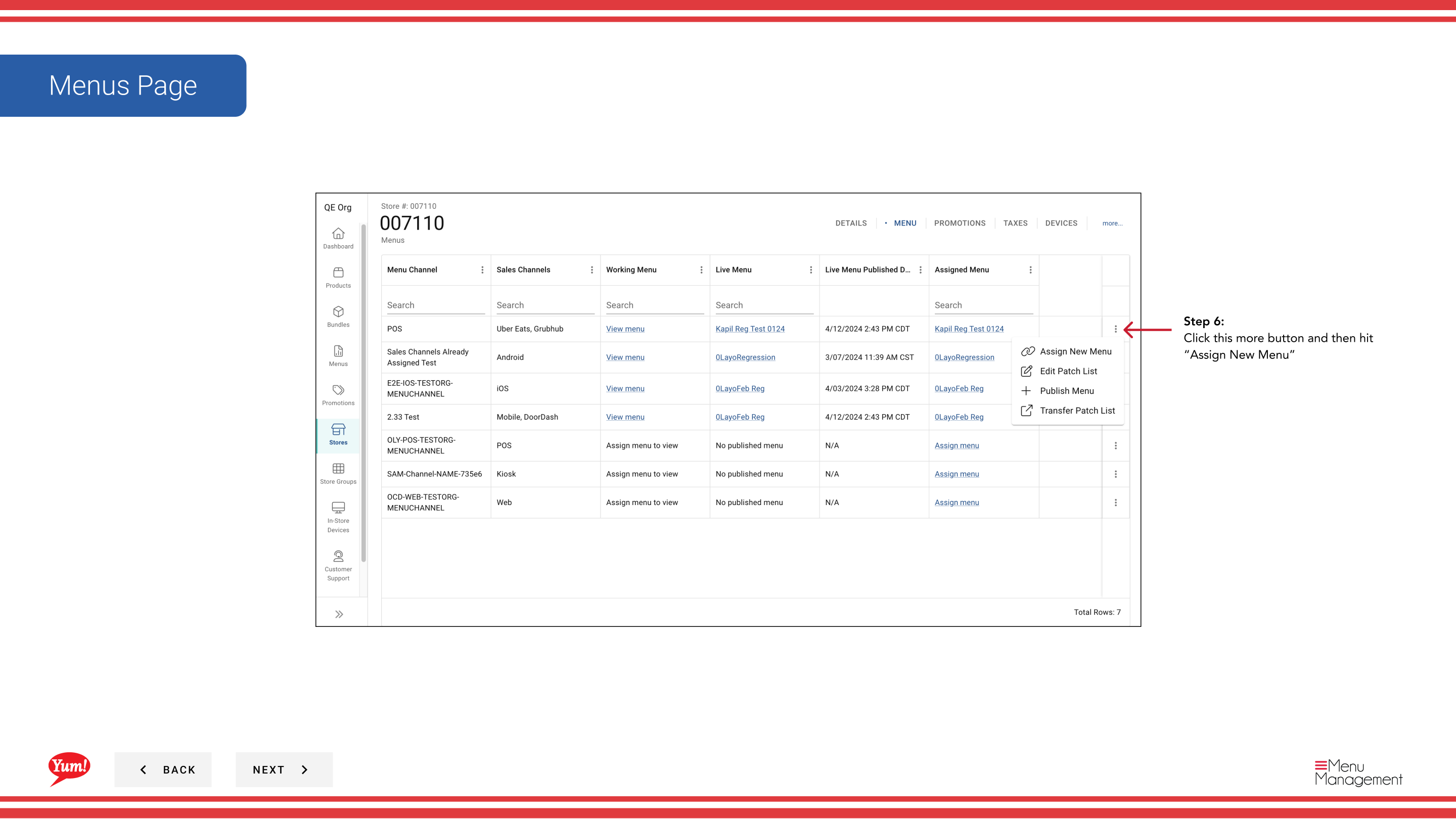
Step 5: Haga clic en el botón más menú (⋯) o + Asignar nuevo menú para revelar opciones adicionales.
Step 6: Haga clic en Asignar nuevo menú.
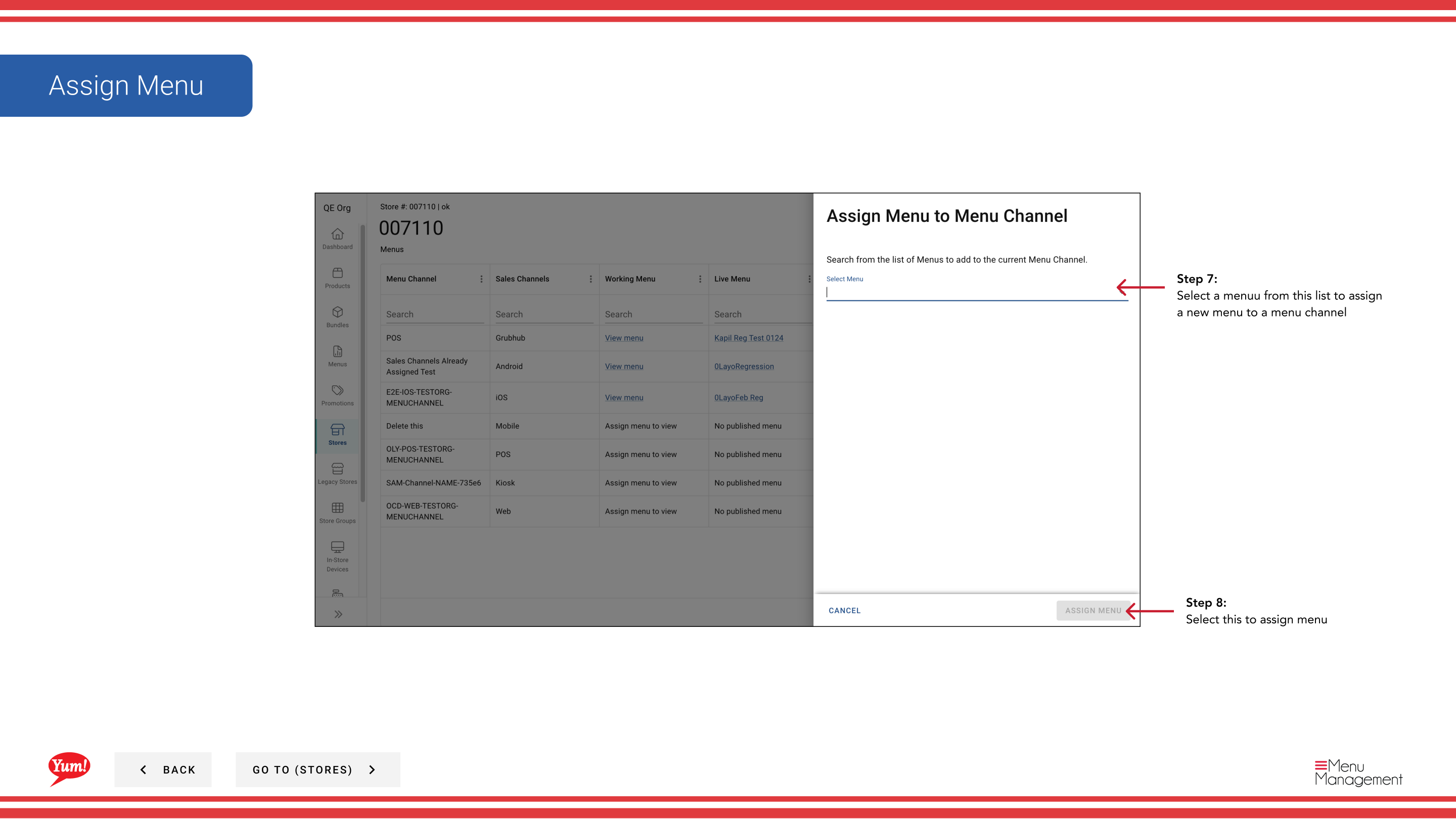
Step 7: Seleccione un menú publicado de la lista. Este menú será asignado a un canal de pedidos específico para esta tienda.
| Campo | Qué entrar | Notas |
|---|---|---|
| Menu | Seleccione de menús publicados | Sólo los menús publicados aparecen aquí |
| Channel | Seleccione el canal de pedido | por ejemplo, Digital, Kiosk, In-Store |
Step 8: Haga clic en Asignación para confirmar la asignación.
::: Sólo los menús publicados están disponibles para la asignación. Si el menú que usted necesita no está en la lista, publicarlo primero utilizandoPublicar un menú. :::
Cada tienda puede tener diferentes menús asignados a diferentes canales. Por ejemplo, tu canal digital podría usar un menú mientras tu Kiosco In-Store usa otro.
Guías relacionadas
- Ver un menú de la tienda— Vea qué menús se asignan a una tienda
- Publicar un menú- Hacer un menú en vivo después de la asignación
Part of theGuía del Portal de Admin· Sección: Tiendas