View/Unassign a Store Groups
Qué cubre esta guía
Muestra a los grupos de tiendas a los que pertenece una tienda y permite a los operadores desactivar la tienda de un grupo cuando sea necesario.
Pasos
Step 1: Navegue a la sección Stores utilizando el menú de navegación de la mano izquierda.
Step 2: Buscar en la tienda por Name, Número de página, o ** Código de Franquicia** utilizando el cuadro de búsqueda.
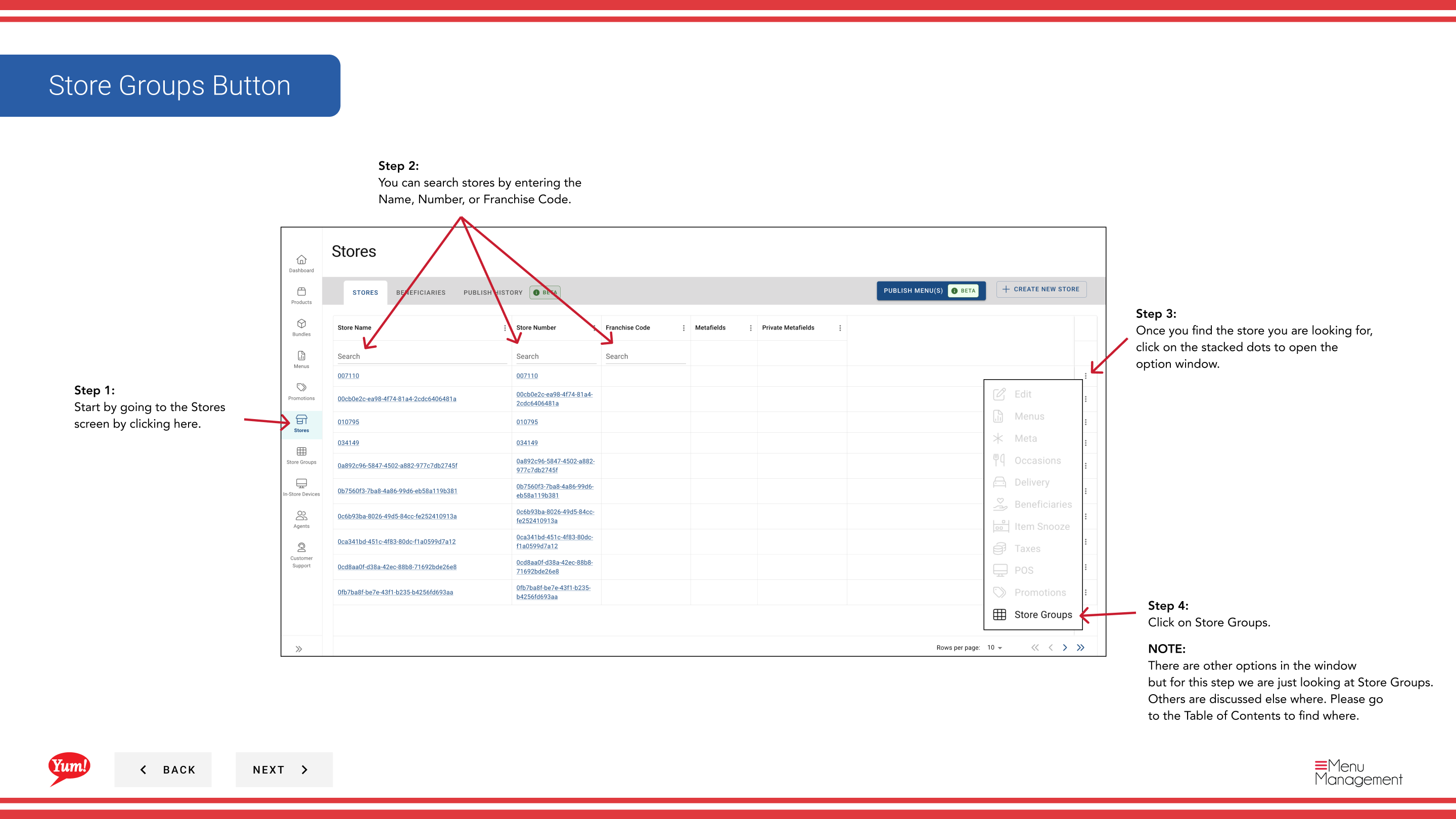
Step 3: Una vez que encuentre la tienda, haga clic en el menú ** de tres puntos** (••••) icono para abrir el menú de opciones.
Step 4: Haga clic en Store Groups del menú desplegable. Esto muestra a todos los grupos de tiendas a los que se asigna la tienda seleccionada.
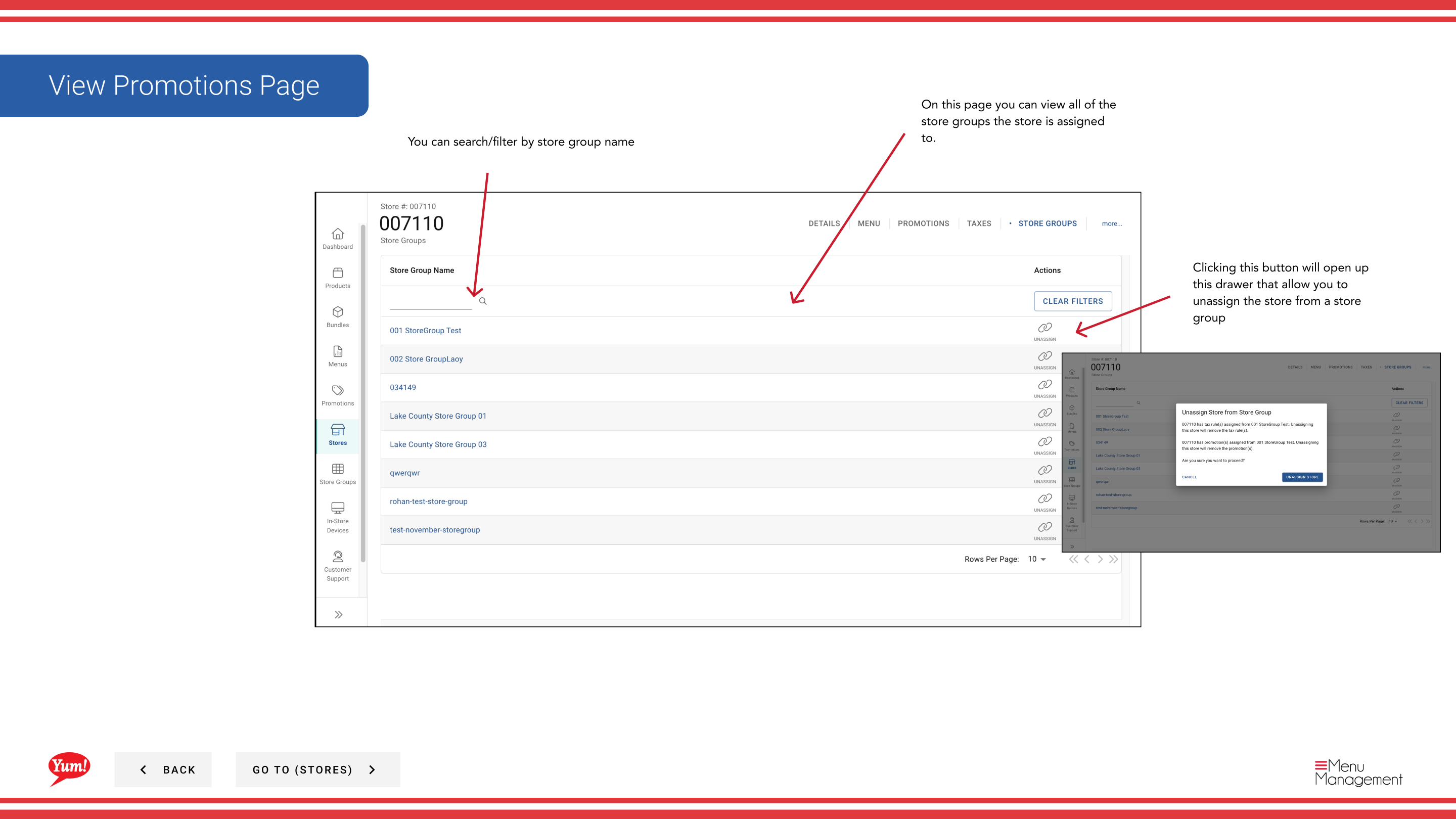
Step 5: Revise la tabla de grupos de tiendas, que muestra:
- Store Group Name — Nombre del grupo de tiendas que pertenece a esta tienda
- Estatus - Estado de asignación (Activa, etc.)
Step 6: Utilice el cuadro de búsqueda/filtro para estrechar la lista por store nombre del grupo si la lista es larga.
A Unassignar una tienda de un grupo:
Step 7: Haga clic en el menú ** de tres puntos** (•••) icono en la fila del grupo de la tienda que desea eliminar.
Step 8: Haga clic en Unassign del menú. Esto elimina la tienda del grupo de la tienda seleccionada.
Step 9: Confirme la insignia en el modal que aparece haciendo clic en Unassign de nuevo.
Una firma de una tienda de un grupo puede afectar las reglas fiscales, promociones y configuraciones de menú ligadas a ese grupo. Verifique con su gerente regional antes de no firmar.
::: Los grupos de tiendas se utilizan para organizar tiendas por región, franquicia o categoría operacional. Compruebe qué grupos de tiendas deben estar asociados con una tienda antes de hacer cambios. :::
Guías relacionadas
- Ver impuestos— Ver reglas fiscales por grupo de tiendas
Part of theGuía del Portal de Admin· Sección: Tiendas