Anzeigen/Verweisen Sie die Store-Gruppen eines Stores
Was diese Anleitung deckt
Zeigt die Speichergruppen an, zu denen ein Speicher gehört, und ermöglicht es den Betreibern, den Speicher bei Bedarf von einer Gruppe abzuordnen.
Schritte
Step 1: Navigieren Sie mit dem linken Navigationsmenü in den Abschnitt Stores.
Step 2: Suche nach dem Store nach Name, Store Number oder Franchise Code mit dem Suchfeld.
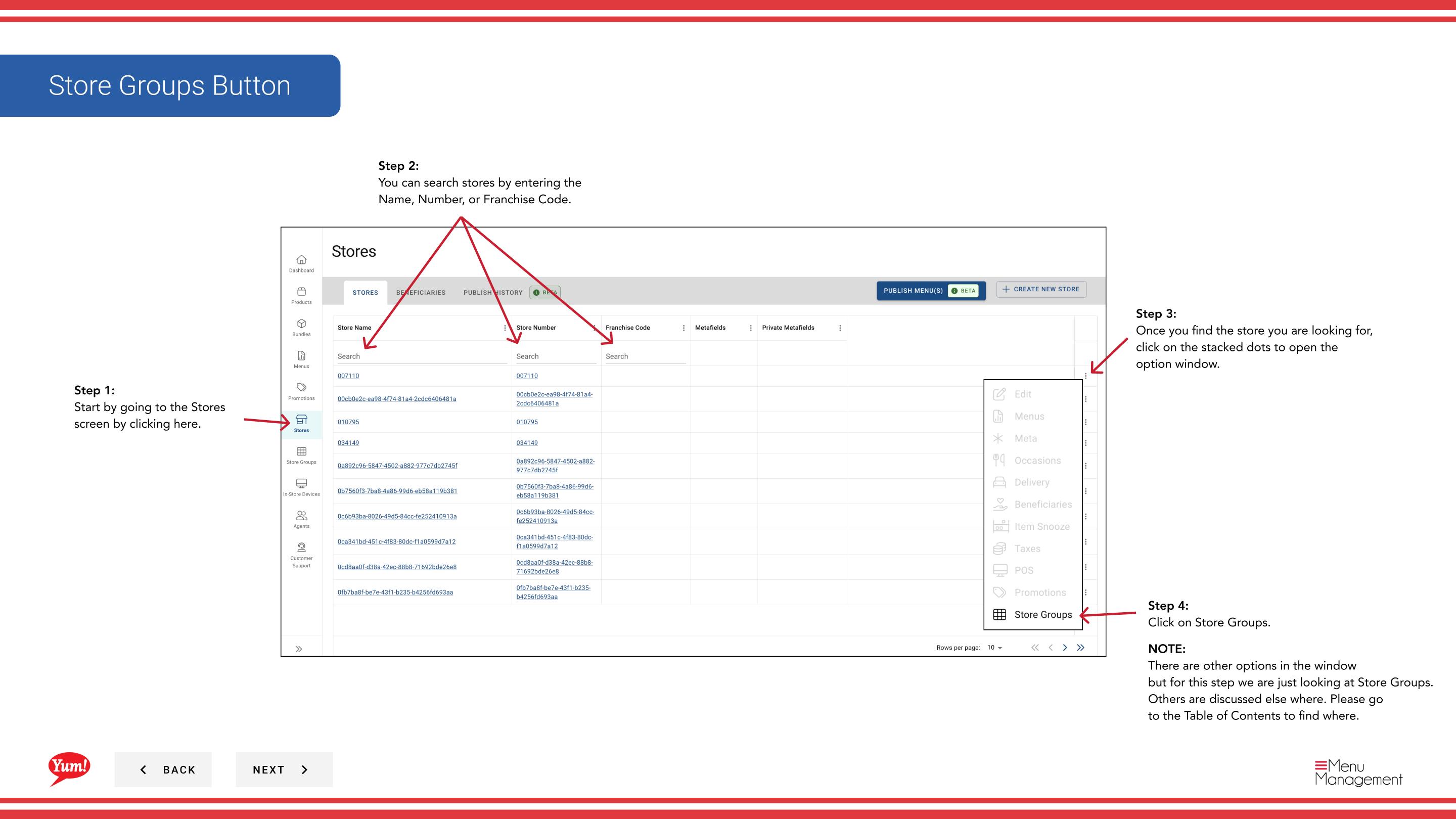
Step 3: Sobald Sie den Speicher finden, klicken Sie auf das *dree-dot Menü (••) Symbol, um das Optionen Menü zu öffnen.
Step 4: Klicken Sie im Dropdown-Menü auf Store Groups. Dies zeigt alle Speichergruppen an, denen der ausgewählte Speicher zugeordnet ist.
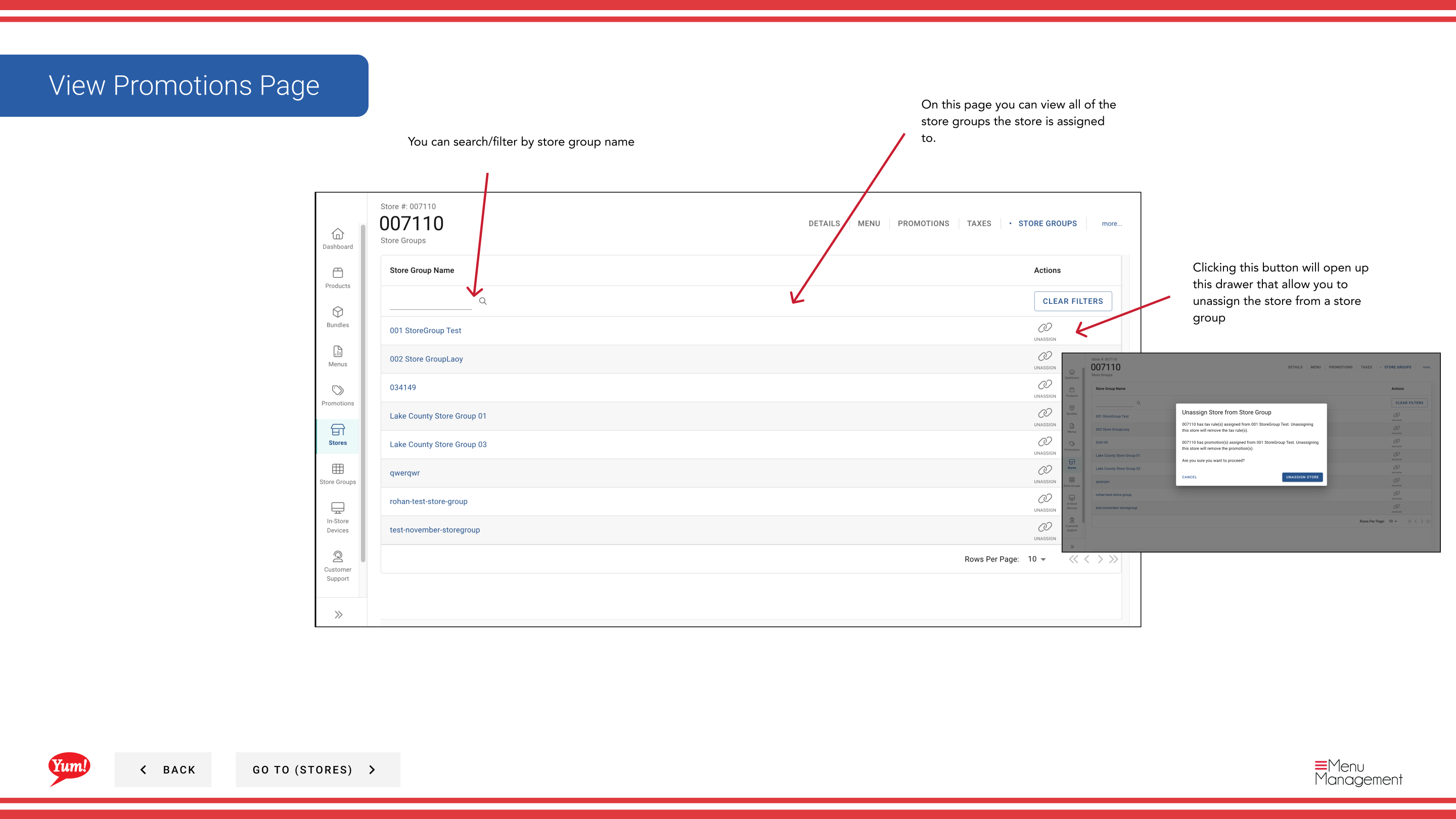
Step 5: Überprüfen Sie die Speichergruppentabelle, die zeigt:
- Store Group Name — Name der Filialgruppe, zu der dieser Store gehört
- Status — Zuteilungsstatus (Aktiv, etc.)
Step 6: Verwenden Sie die Such-/Filterbox, um die Liste mit store group name zu verengen, wenn die Liste lang ist.
Um einen Store von einer Gruppe zu vergeben:
Step 7: Klicken Sie auf das *dree-dot-Menü (••)-Symbol auf der Speichergruppenzeile, die Sie entfernen möchten.
Step 8: Klicken Sie im Menü auf Unzuordnen. Dies entfernt den Speicher aus der ausgewählten Speichergruppe.
Step 9: Bestätigen Sie die Unzuordnung im Modal, die durch Klicken Unzuweis angezeigt wird.
Die Zuordnung eines Speichers von einer Gruppe kann Steuerregeln, Werbeaktionen und Menükonfigurationen beeinflussen, die an diese Gruppe gebunden sind. Überprüfen Sie mit Ihrem regionalen Manager, bevor Sie nicht zuordnen.
Speichergruppen werden verwendet, um Geschäfte nach Region, Franchise oder Betriebskategorie zu organisieren. Überprüfen Sie, welche Speichergruppen mit einem Speicher verbunden werden sollen, bevor Sie Änderungen vornehmen.
Ähnliche Anleitungen
- Steuern ansehen— Siehe Steuervorschriften nach Filialgruppe
- Teil derAdmin Portal Guide· Abschnitt: Geschäfte*