Details zum Shop bearbeiten
Was diese Anleitung deckt
Aktualisiert die Informationen eines bestehenden Speichers wie Name, Einstellungen oder Operationsfelder.
Schritte
Step 1: Navigieren Sie mit dem linken Navigationsmenü in den Abschnitt Stores.
Step 2: Suche nach dem Store nach Name, Store Number oder Franchise Code mit dem Suchfeld.
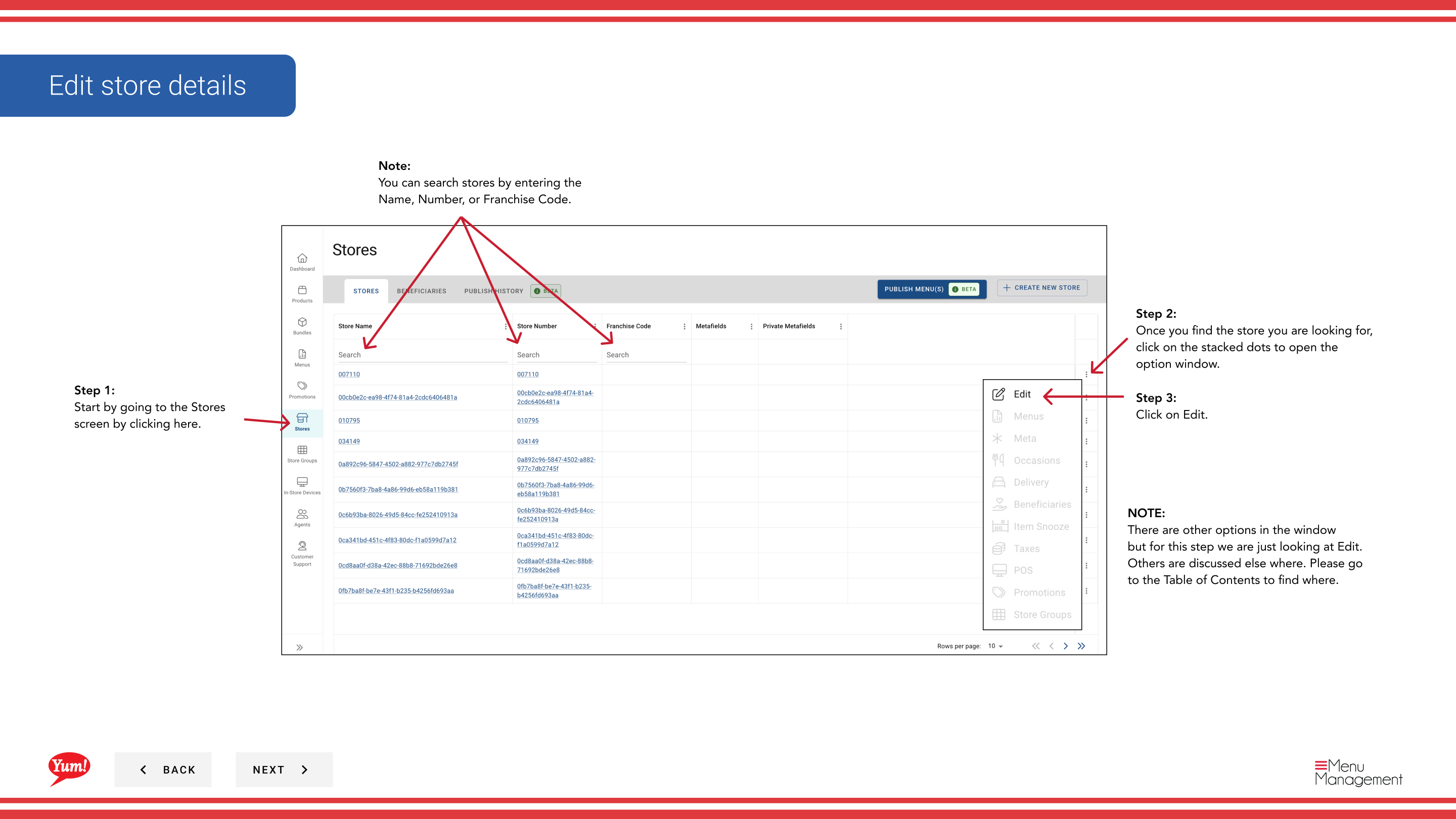
Step 3: Sobald Sie den Speicher finden, klicken Sie auf das *dree-dot-Menü (••)-Symbol in der Zeile des Speichers, um das Optionen-Menü zu öffnen.
Step 4: Klicken Sie im Dropdown-Menü auf Bearbeiten.
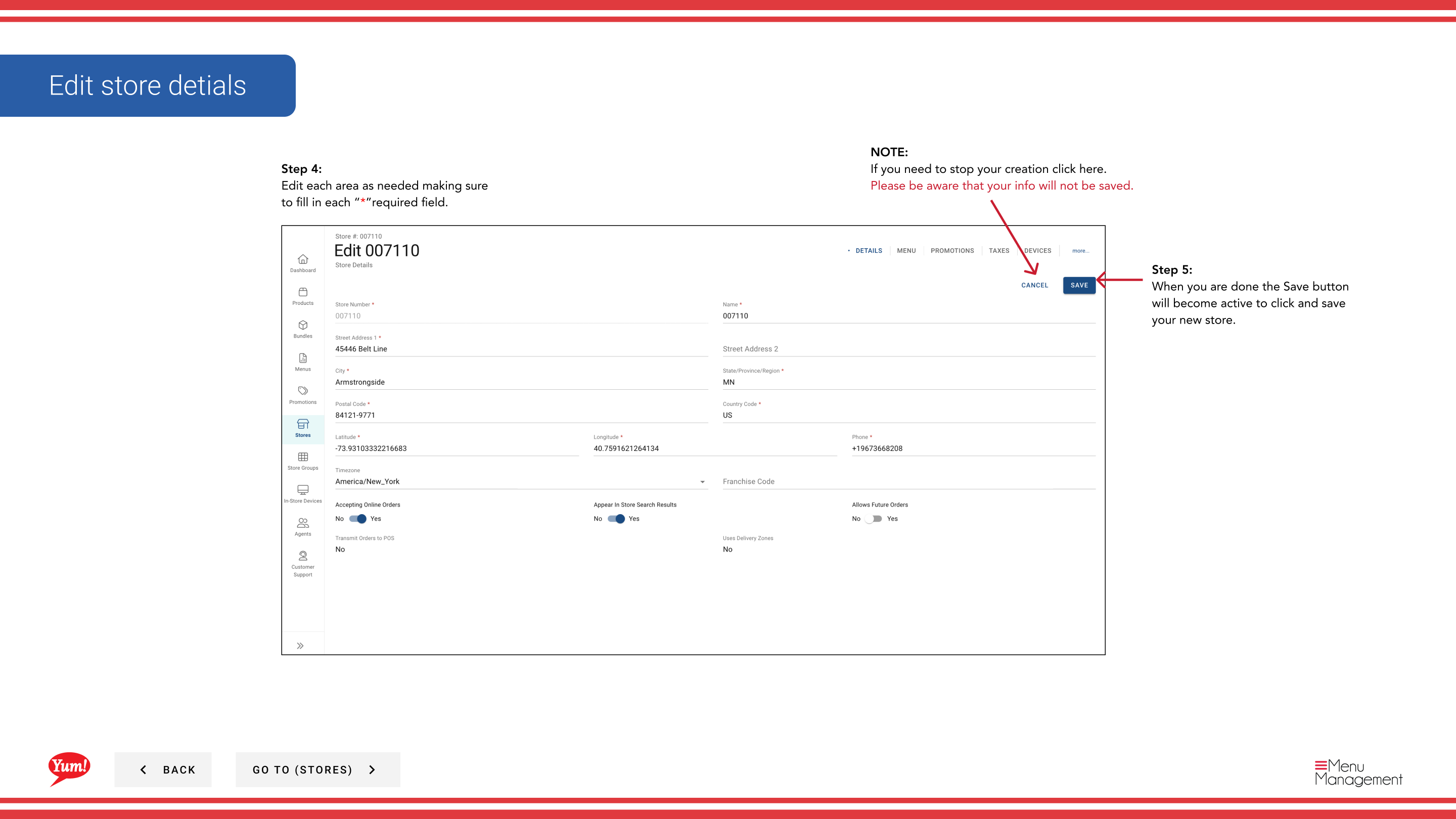
Step 5: Aktualisieren Sie die Speicherfelder nach Bedarf. Beziehen Sie sich auf die folgenden Feldbeschreibungen. Alle mit * markierten Felder sind erforderlich.
| Feld | Eingeben | Anmerkungen |
|---|---|---|
| ** Store Name*** | Voller Anzeigename des Speichers | z.B. „KFC George Street Sydney“ |
| ** Lagernummer*** | Einzigartige numerische Kennung, die von Marktgeschäften vergeben wird | Muss mit der Byte POS zugewiesenen Speichernummer übereinstimmen, oder der durch Byte Connect für nicht-Byte POS-Märkte verwendete Kartenspeicherkennung |
| Franchise Code | Alphanumerischer Code zur Identifizierung des Franchisees | Bildmaterial von Ihrem regionalen Manager |
| Zeitzone | Lokale Zeitzone des Ladens | Erforderlich für item snooze und zukünftige Auftragsgenauigkeit |
| ** Online-Bestellungen akzeptieren* | Toggle: Ja oder Nein | Nicht bei Schließungen oder betrieblichen Problemen |
| *Erscheinen in Store Suchergebnisse | Toggle: Ja oder Nein | Set zu Nein, um einen Ort zu verstecken, ohne es zu löschen |
| Ermöglicht zukünftige Bestellungen | Toggle: Ja oder Nein | Ermöglicht Kunden, Voraufträge zu platzieren; erfordert einen unterstützten Kanal |
Step 6: Sobald alle Änderungen abgeschlossen sind, wird die Save Taste aktiv. Klicken Sie auf Save, um den Speicher zu aktualisieren.
Die Aktualisierung von Speicherdetails schafft nicht allein direkte Konnektivität von Byte Commerce zu einem nicht-Byte POS. Wenn der Markt nicht auf Byte POS ist, ist Byte Connect die erforderliche Brücke.
Klicken Sie auf Cancel zu jeder Zeit verworfen alle ungewollten Änderungen.
Ähnliche Anleitungen
- Erstellen eines Stores— Registrieren Sie einen neuen Speicher
- Akzeptieren Sie Online-Bestellungen (Turn On oder Off)— Auftragsabwicklung getrennt
- Teil derAdmin Portal Guide· Abschnitt: Geschäfte*