Modifier les détails du magasin
Ce que ce guide couvre
Mettre à jour les informations d'un magasin existant comme le nom, les paramètres ou les champs opérationnels.
Étapes
Step 1: Naviguez dans la section Stores en utilisant le menu de navigation de gauche.
Step 2: Recherchez le magasin par Nom, Numéro de magasin ou Code de franchise à l'aide de la boîte de recherche.
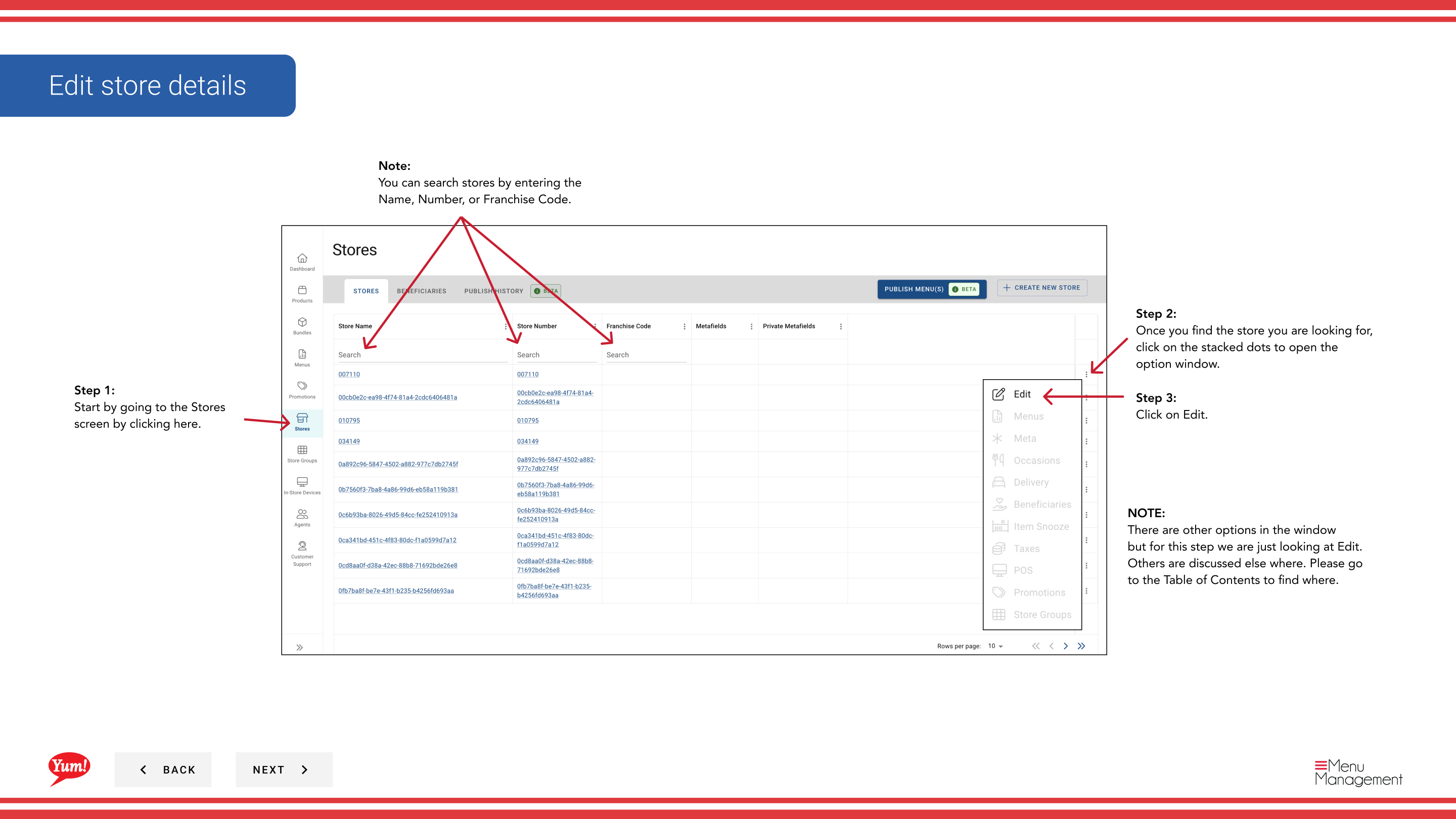
Step 3: Une fois que vous trouvez le magasin, cliquez sur l'icône ** menu à trois points** (•••) de la ligne du magasin pour ouvrir le menu options.
Step 4: Cliquez sur Edit dans le menu déroulant.
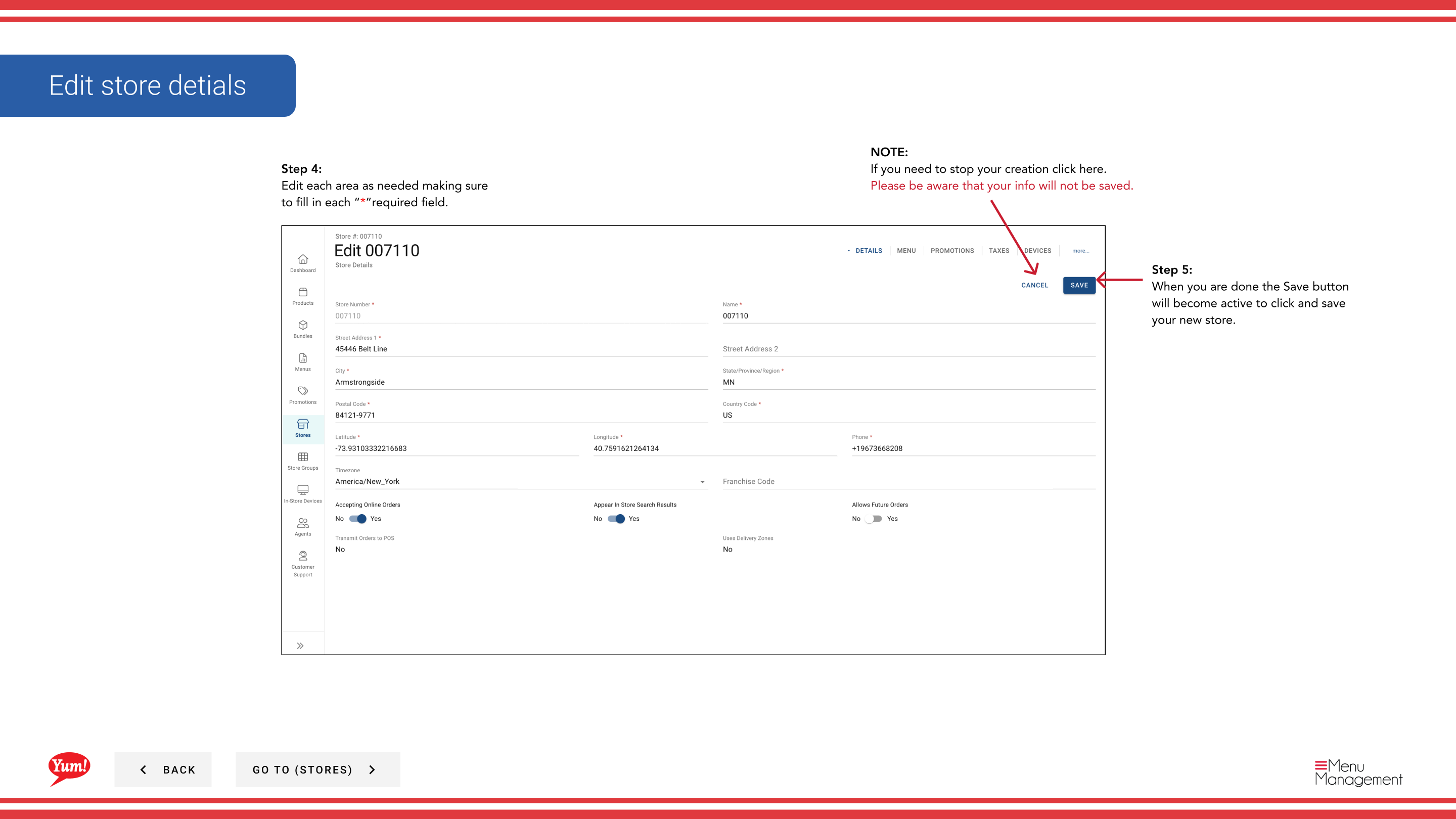
Step 5: Mettre à jour les champs de stockage au besoin. Voir les descriptions de champ ci-dessous. Tous les champs marqués d'un * sont obligatoires.
| Champ | Quoi entrer | Annexe |
|---|---|---|
| Nom du magasin * | Affichage complet du nom du magasin | Par exemple, KFC George Street Sydney |
| ** Numéro du magasin** * | Identifiant numérique unique attribué par les opérations de marché | Doit correspondre au numéro de magasin attribué par Byte POS, ou à l'identificateur de magasin cartographié utilisé par Byte Connect pour les marchés de points de vente non attribués par Byte |
| Code de la franchise * | Code alphanumérique identifiant le franchisé | Fourni par votre gestionnaire régional |
| Délai | Le fuseau horaire local du magasin | Requis pour l'article snooze et la précision future de la commande |
| Accepter les commandes en ligne | Toggle: Oui ou Non | Réglé à Non pendant les fermetures ou les problèmes opérationnels |
| Appareil en magasin Résultats de la recherche | Toggle: Oui ou Non | Set to No pour masquer un emplacement sans le supprimer |
| Offre des ordres futurs | Toggle: Oui ou Non | Permet aux clients de passer des commandes préalables; nécessite un canal pris en charge |
Step 6: Une fois toutes les modifications terminées, le bouton Save devient actif. Cliquez sur Enregistrer pour mettre à jour le magasin.
Mettre à jour les détails du magasin ne crée pas en soi une connectivité directe entre Byte Commerce et un POS non-octet. Si le marché n'est pas sur Byte POS, Byte Connect est le pont requis.
Cliquez sur Annuler à tout moment rejette tous les changements non enregistrés.
Guides connexes
- Créer un magasin— Enregistrer un nouveau magasin
- Accepter les commandes en ligne (déplacer ou désactiver)— Ne pas accepter séparément la commande
- Une partie desGuide du portail administratif· Section: Magasins*