Publier un menu
Ce que ce guide couvre
Publie le menu assigné aux canaux de commande en direct du magasin, rendant les changements de menu visibles pour les clients.
Étapes
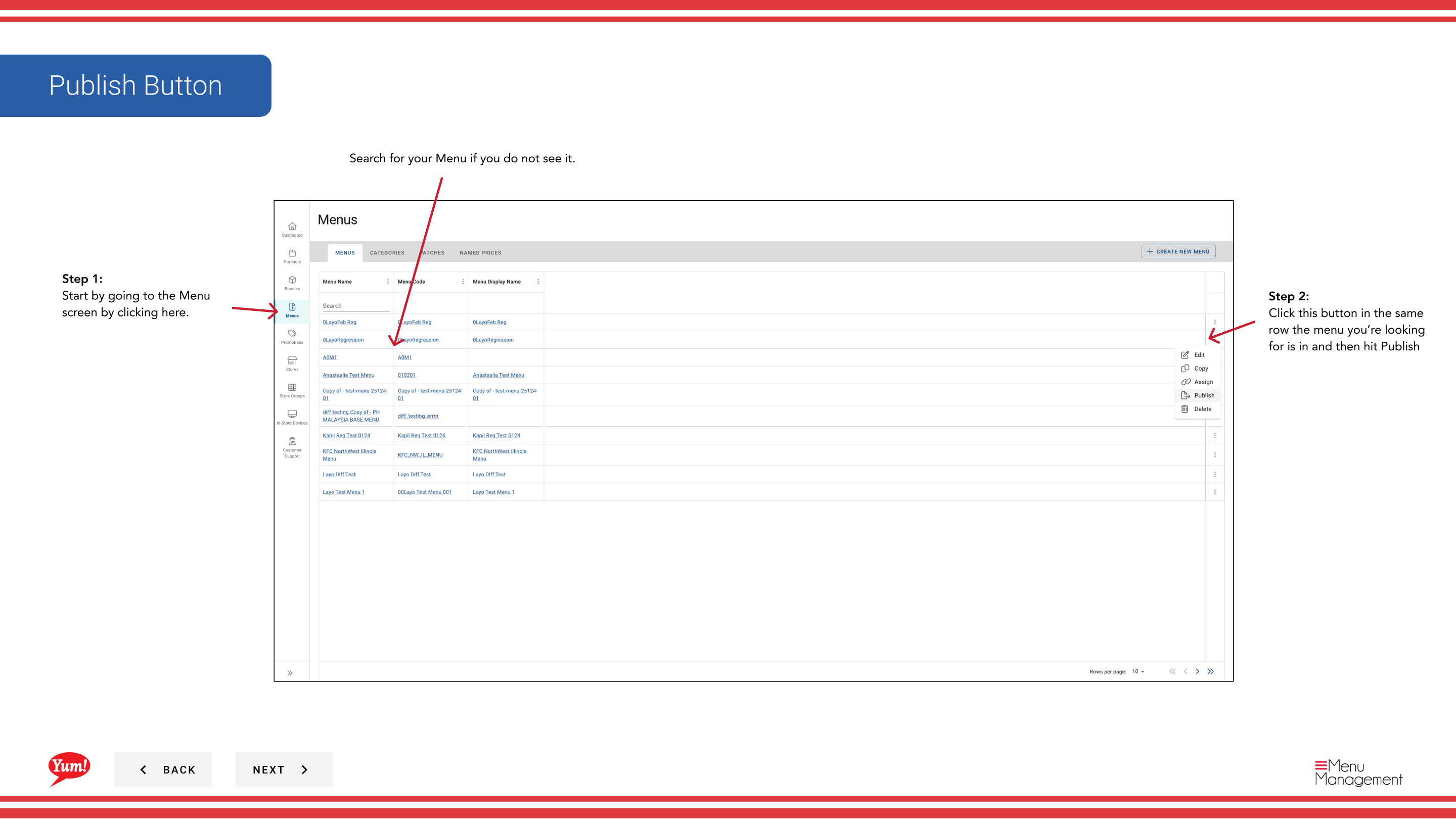
Step 1: Naviguez dans la section Stores en utilisant le menu de navigation de gauche.
Step 2: Cliquez sur le bouton Publier le menu ou l'onglet. Cela ouvre le flux de travail de publication.
Step 3: Sélectionnez le(s) store(s) pour lequel vous souhaitez publier des menus. Vous pouvez rechercher par nom de magasin, numéro ou code si la liste est longue.
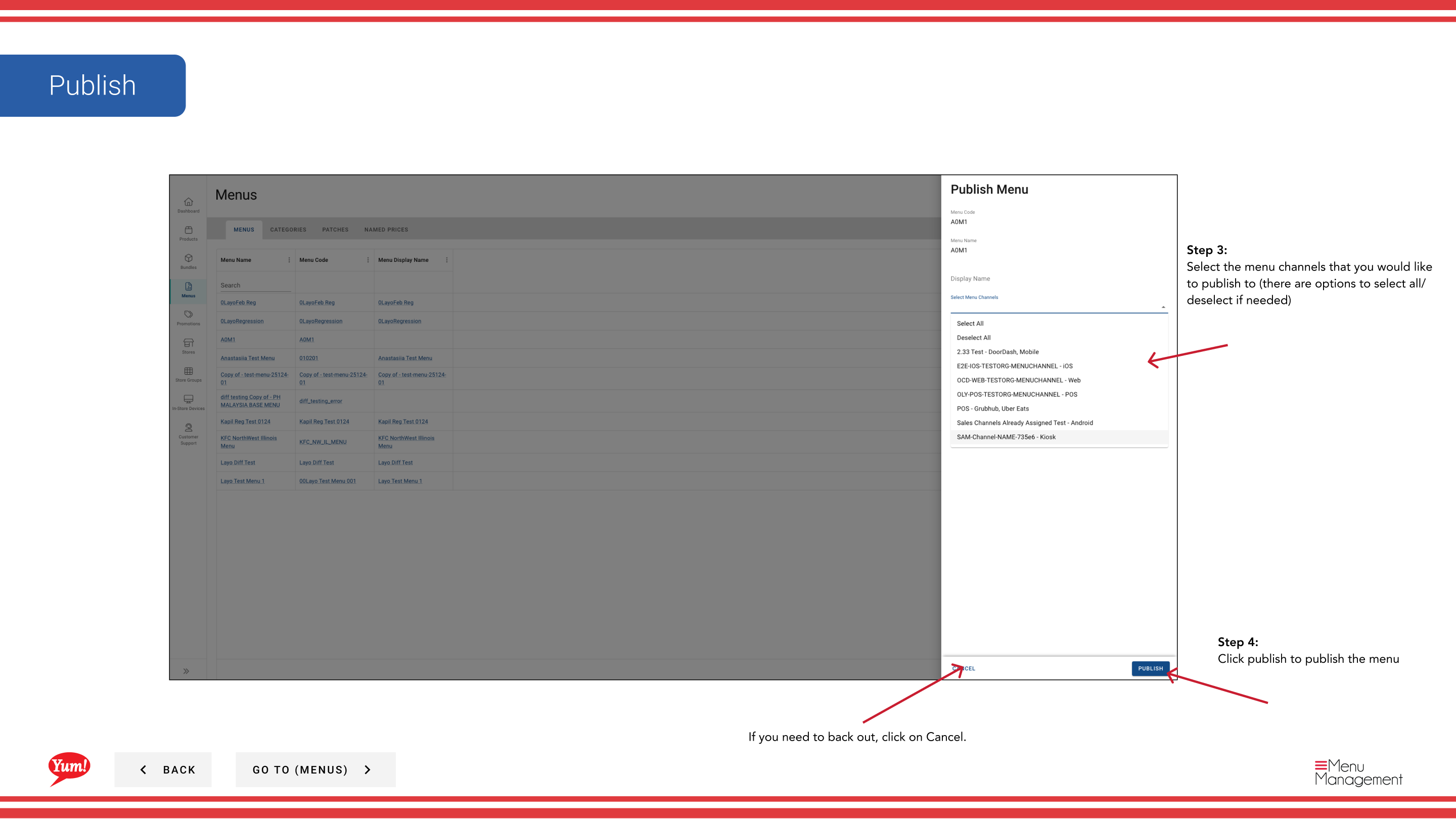
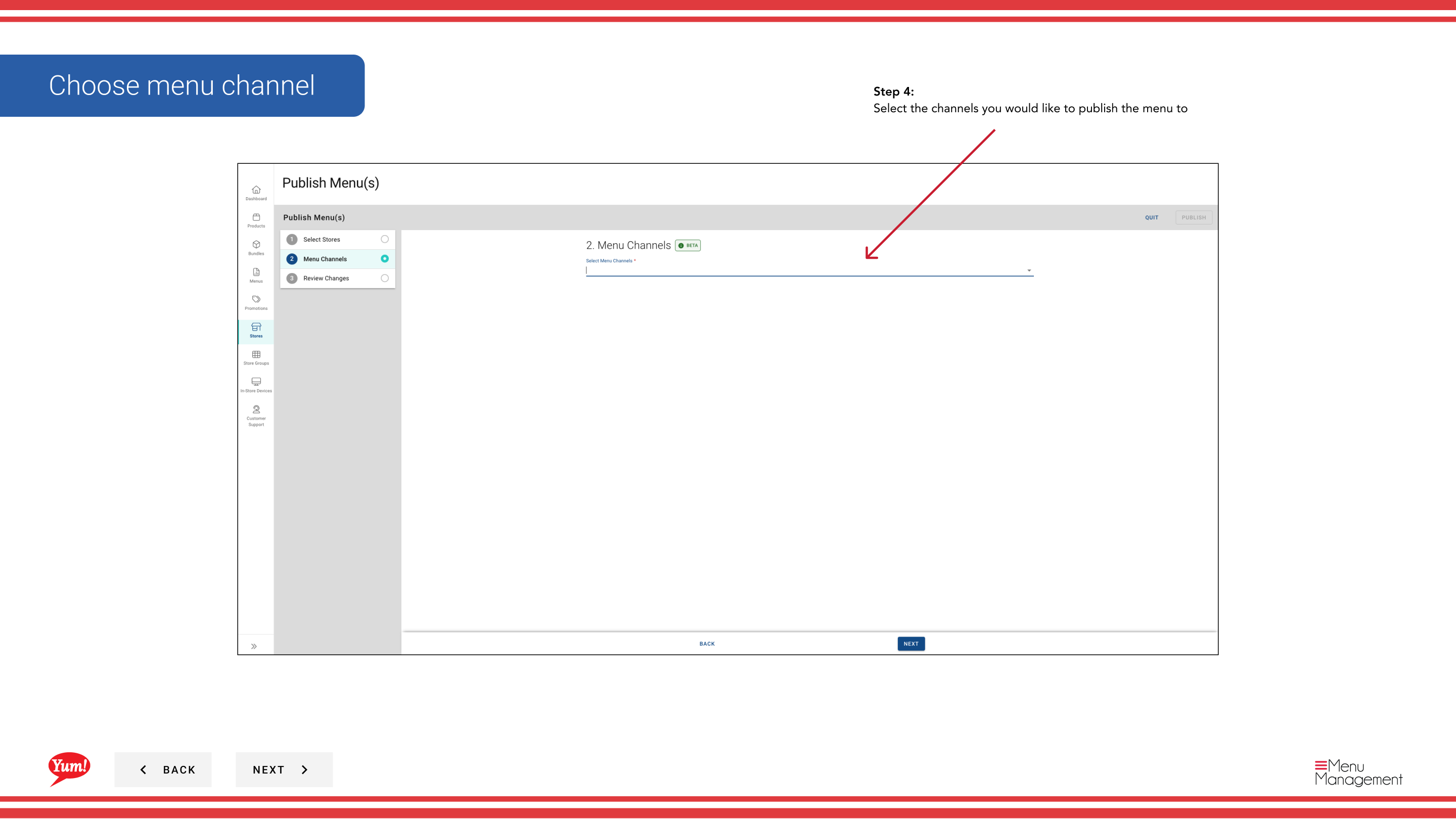
Step 4: Sélectionnez les canaux que vous souhaitez publier (p. ex. Digital, Kiosque, In-Store). Vous pouvez publier sur plusieurs canaux à la fois.
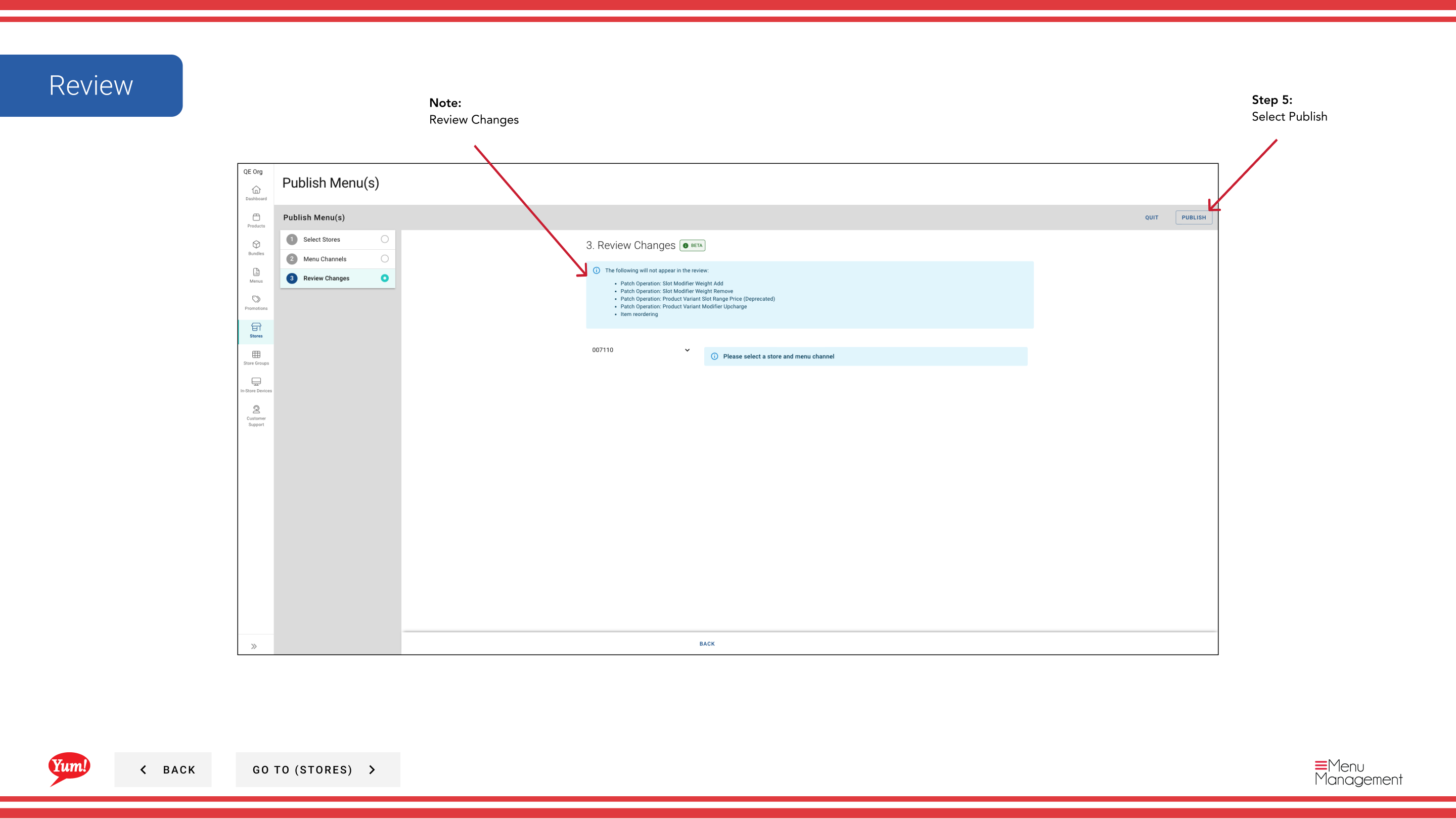
Step 5: Examiner les modifications à publier. Cliquez sur Review Changes si vous devez vérifier ce qui sera envoyé aux clients.
Step 6: Une fois que vous avez examiné et confirmé, cliquez sur le bouton Publier pour appuyer sur le menu en direct vers les canaux sélectionnés.
Before publishing: Vérifiez que le bon menu est attribué à chaque canal dans les paramètres du menu du magasin. UtilisationAfficher le menu d'un magasinpour confirmer les missions.
Publier un menu rend immédiatement les changements visibles pour les clients. Consultez tous les changements avant de cliquer sur Publier.
Guides connexes
- Afficher le menu d'un magasin— Voir les menus assignés
- Affecter un nouveau menu— Lien d'un menu vers une chaîne avant publication
- Publier le menu— Méthode alternative pour publier depuis l'onglet menus du magasin
- Une partie desGuide du portail administratif· Section: Magasins*