Menü veröffentlichen
Was diese Anleitung deckt
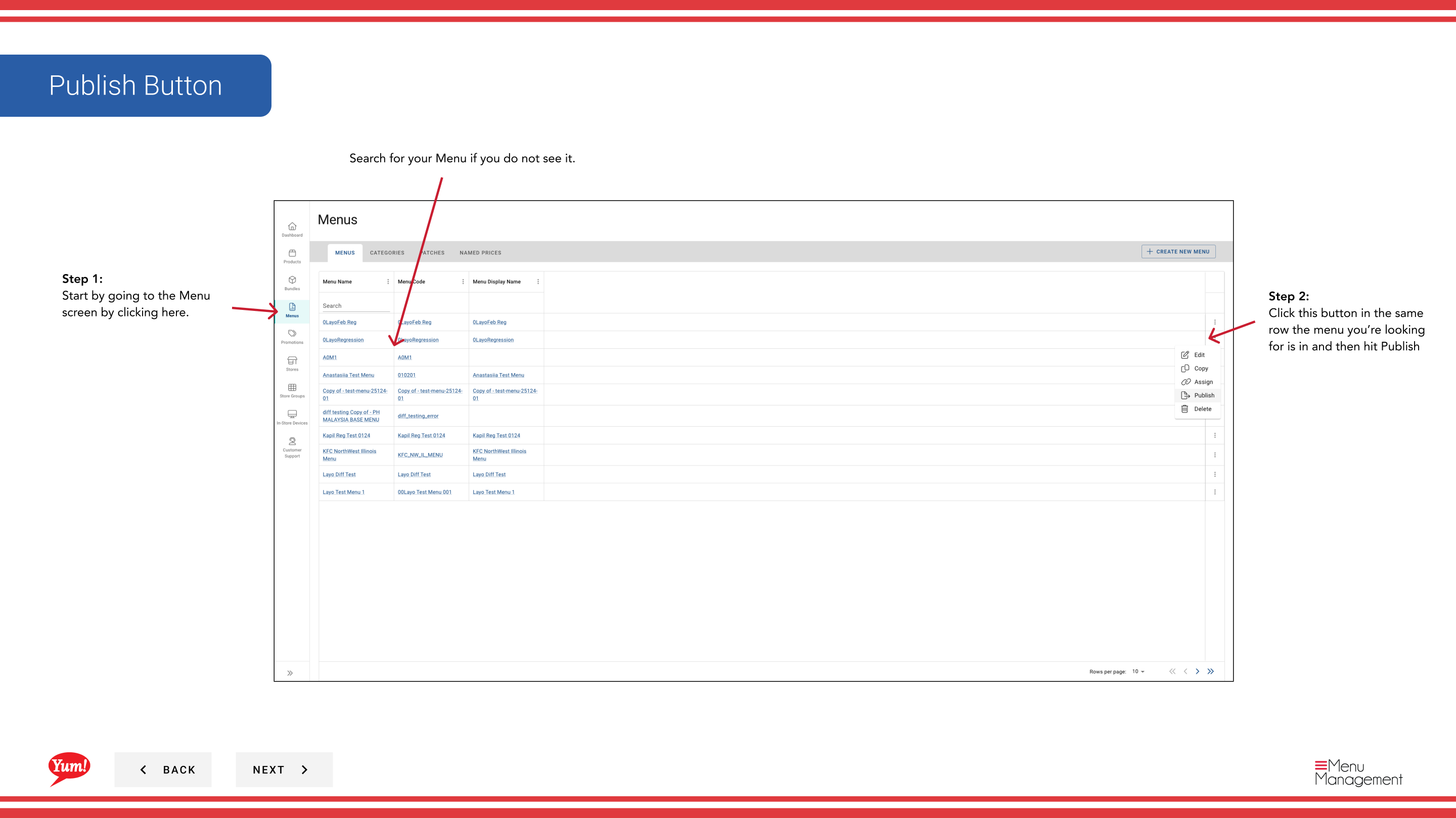
Veröffentlicht das zugewiesene Menü den Live-Bestellkanälen des Stores, wodurch das Menü für Kunden sichtbar wird.
Schritte
Step 1: Navigieren Sie mit dem linken Navigationsmenü in den Abschnitt Stores.
Step 2: Klicken Sie auf die *Publish Menu Schaltfläche oder Tab. Damit wird der Workflow veröffentlicht.
Step 3: Wählen Sie die *store(s) aus, für die Sie Menüs veröffentlichen möchten. Sie können nach Namen, Nummer oder Code suchen, wenn die Liste lang ist.
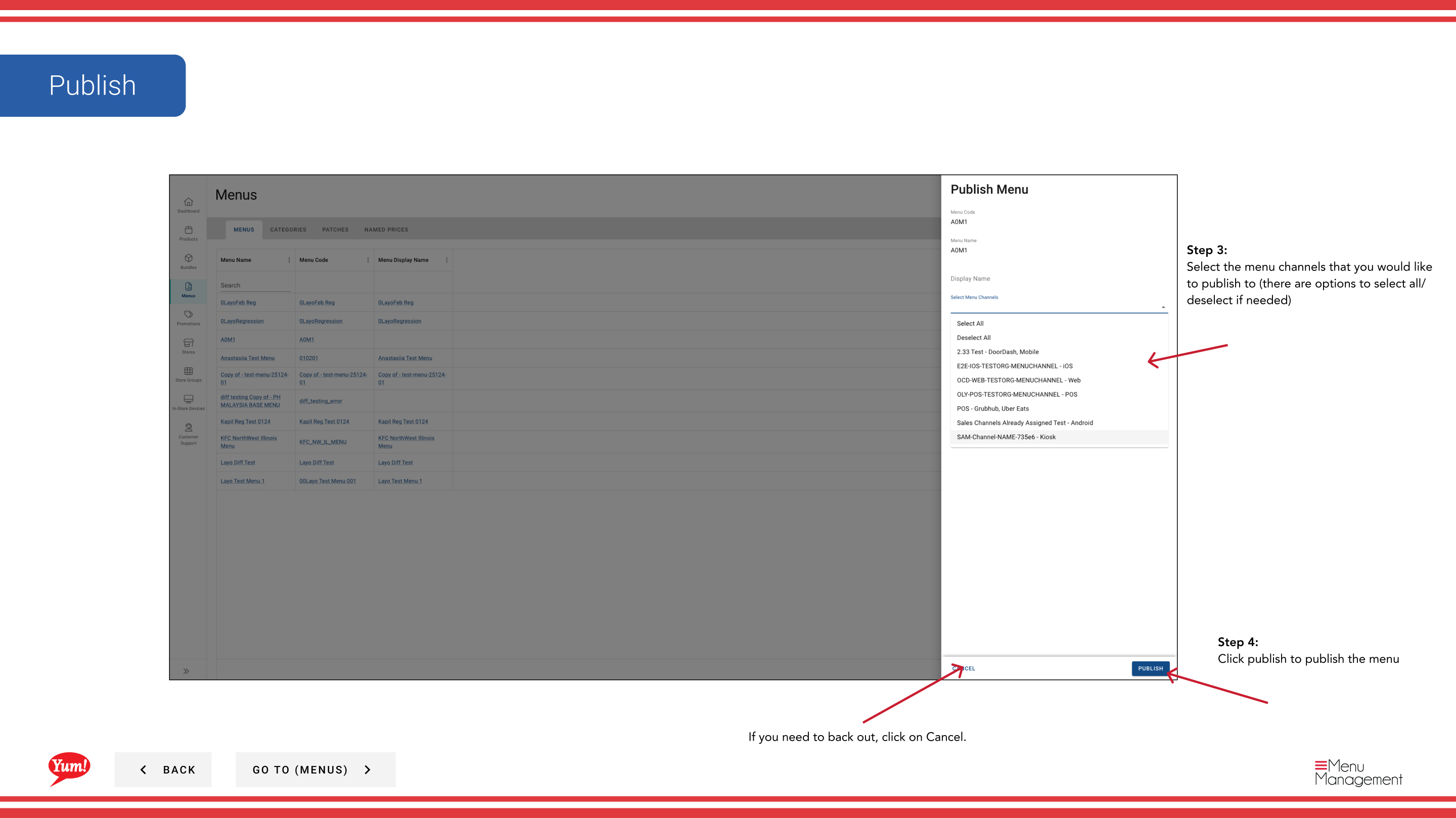
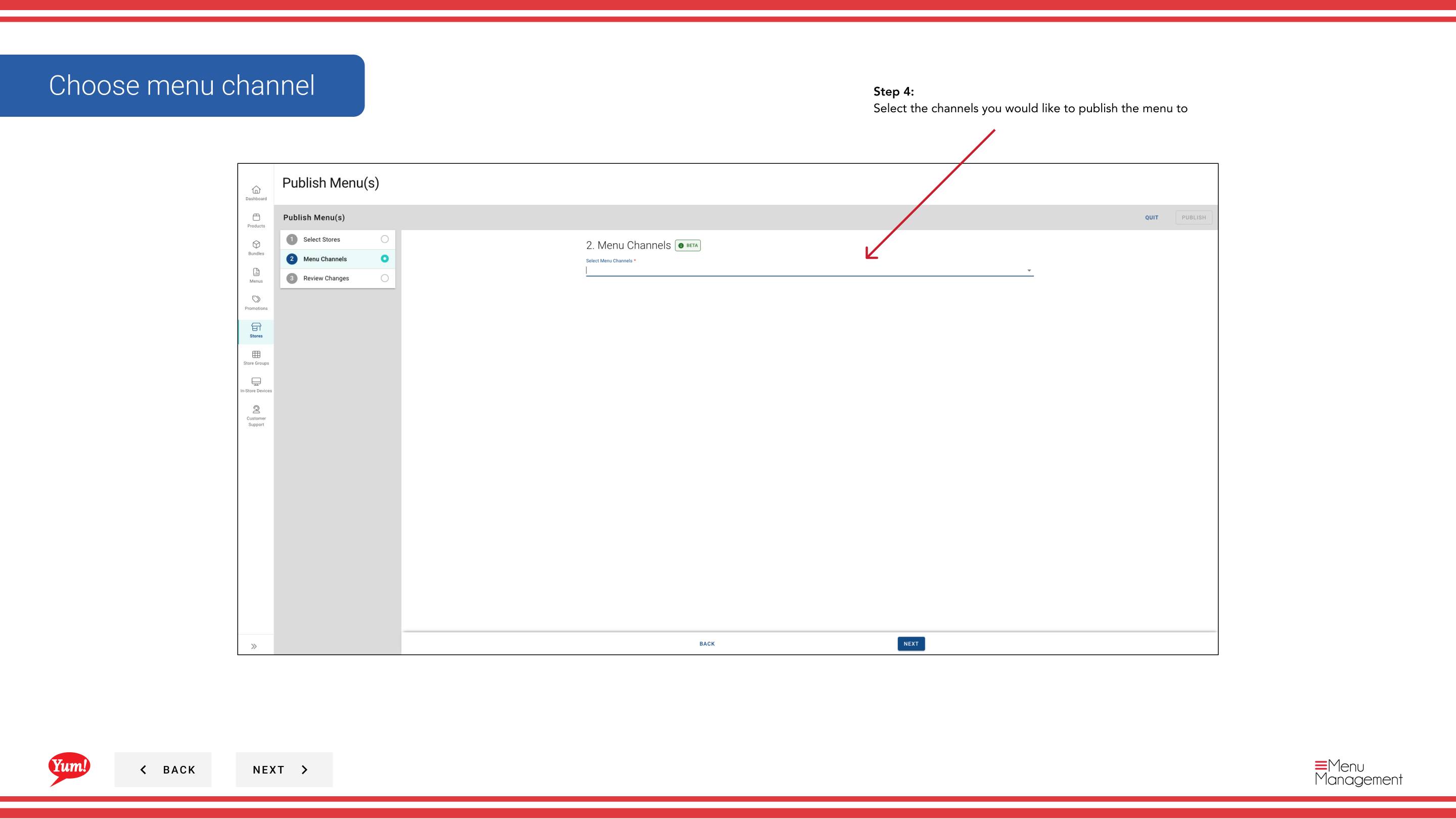
Step 4: Wählen Sie die -Kanäle aus, die Sie veröffentlichen möchten (z.B. Digital, Kiosk, In-Store). Sie können auf einmal mehrere Kanäle veröffentlichen.
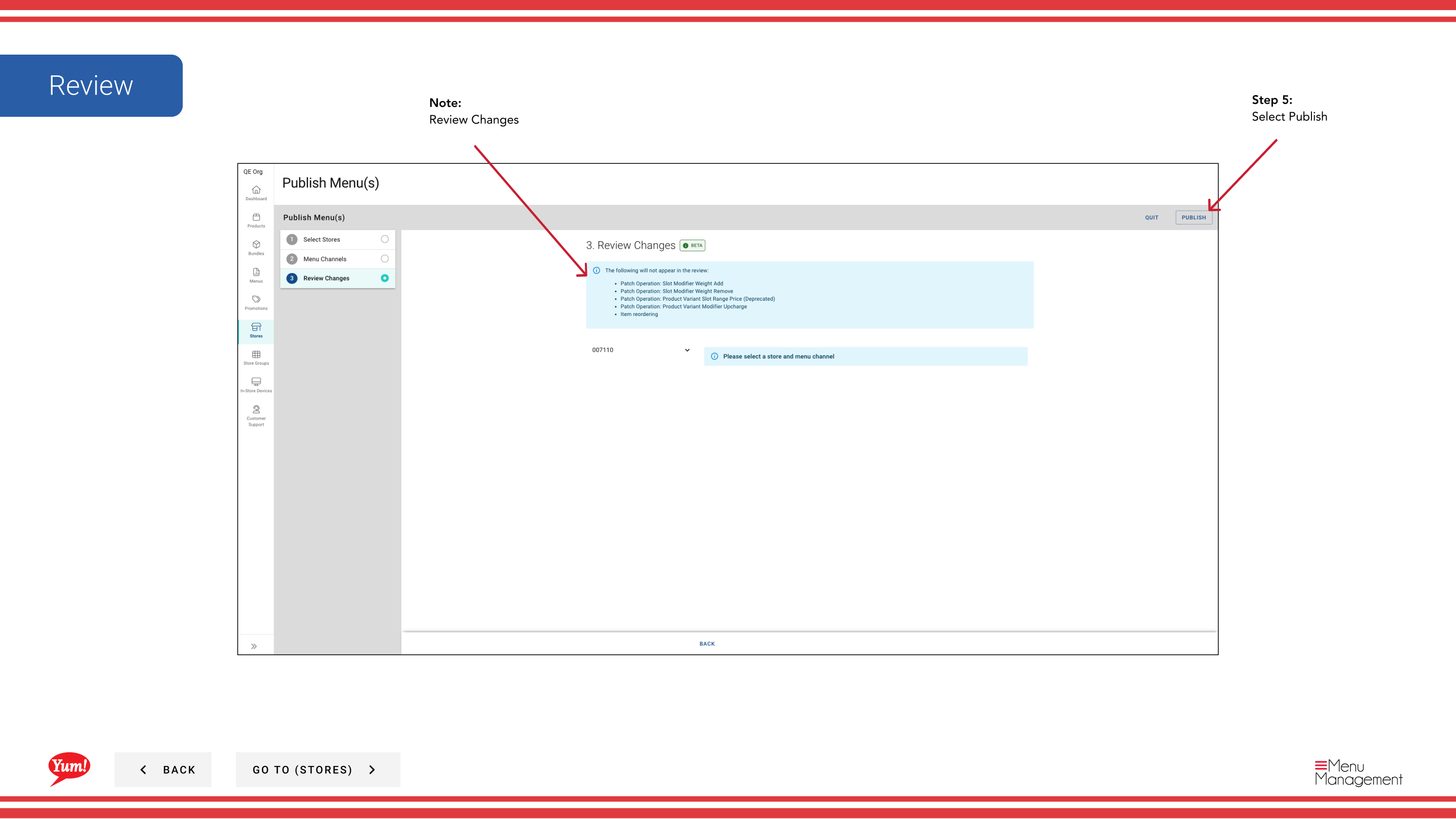
Step 5: Überprüfen Sie die zu veröffentlichenden Änderungen. Klicken Sie auf *Review Changes, wenn Sie überprüfen müssen, was an Kunden gesendet wird.
Step 6: Sobald Sie überprüft und bestätigt haben, klicken Sie auf die Schaltfläche Publish, um das Menü live in die ausgewählten Kanäle zu drücken.
Before publishing: Überprüfen Sie, ob in den Menüeinstellungen des Speichers das richtige Menü jedem Kanal zugeordnet ist. VerwendungMenü eines Stores anzeigendie Aufgaben zu bestätigen.
Das Veröffentlichen eines Menüs macht sofort Veränderungen für Kunden sichtbar. Überprüfen Sie alle Änderungen, bevor Sie auf Publish klicken.
Ähnliche Anleitungen
- Menü eines Stores anzeigen— Siehe zugewiesene Menüs
- Neues Menü zuordnen— Verlinken Sie ein Menü auf einen Kanal vor der Veröffentlichung
- Menü veröffentlichen— Alternative Methode zum Veröffentlichen von der Registerkarte "Menüs"
- Teil derAdmin Portal Guide· Abschnitt: Geschäfte*