Metafelder zu einem Menü hinzufügen
Was diese Anleitung deckt
Befestigt öffentliche und private benutzerdefinierte Metadaten (Schlüsselwertpaare) an ein Speichermenü zur Integration mit nachgeschalteten Systemen oder marktspezifischen Anforderungen.
Schritte
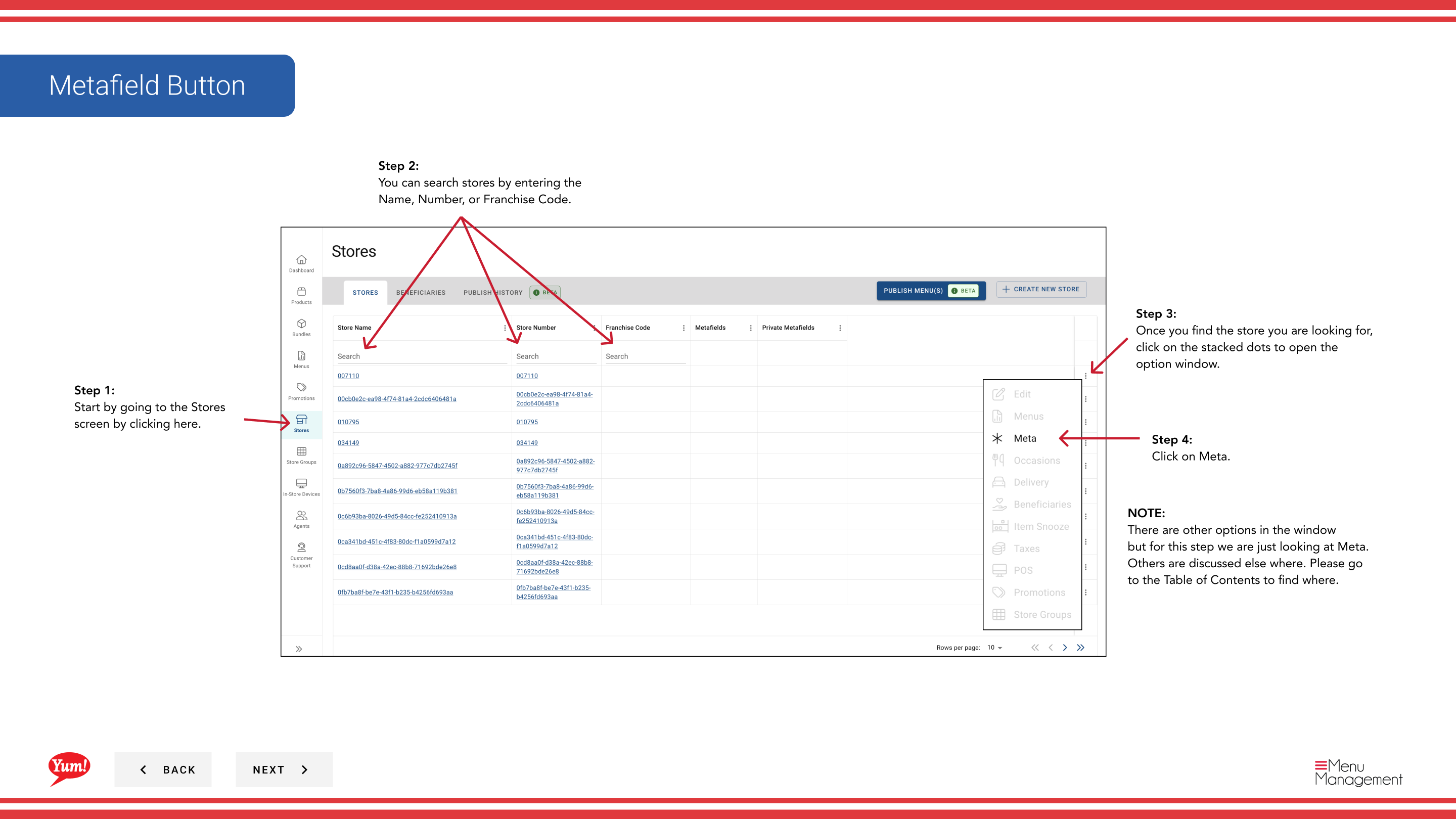
Step 1: Navigieren Sie mit dem linken Navigationsmenü in den Abschnitt Stores.
Step 2: Suche nach dem Store nach Name, Store Number oder Franchise Code mit dem Suchfeld.
Step 3: Sobald Sie den Speicher finden, klicken Sie auf das *dree-dot Menü (••) Symbol, um das Optionen Menü zu öffnen.
Step 4: Klicken Sie im Dropdown-Menü auf Meta*. Dies öffnet den Metafelder-Management-Bildschirm.
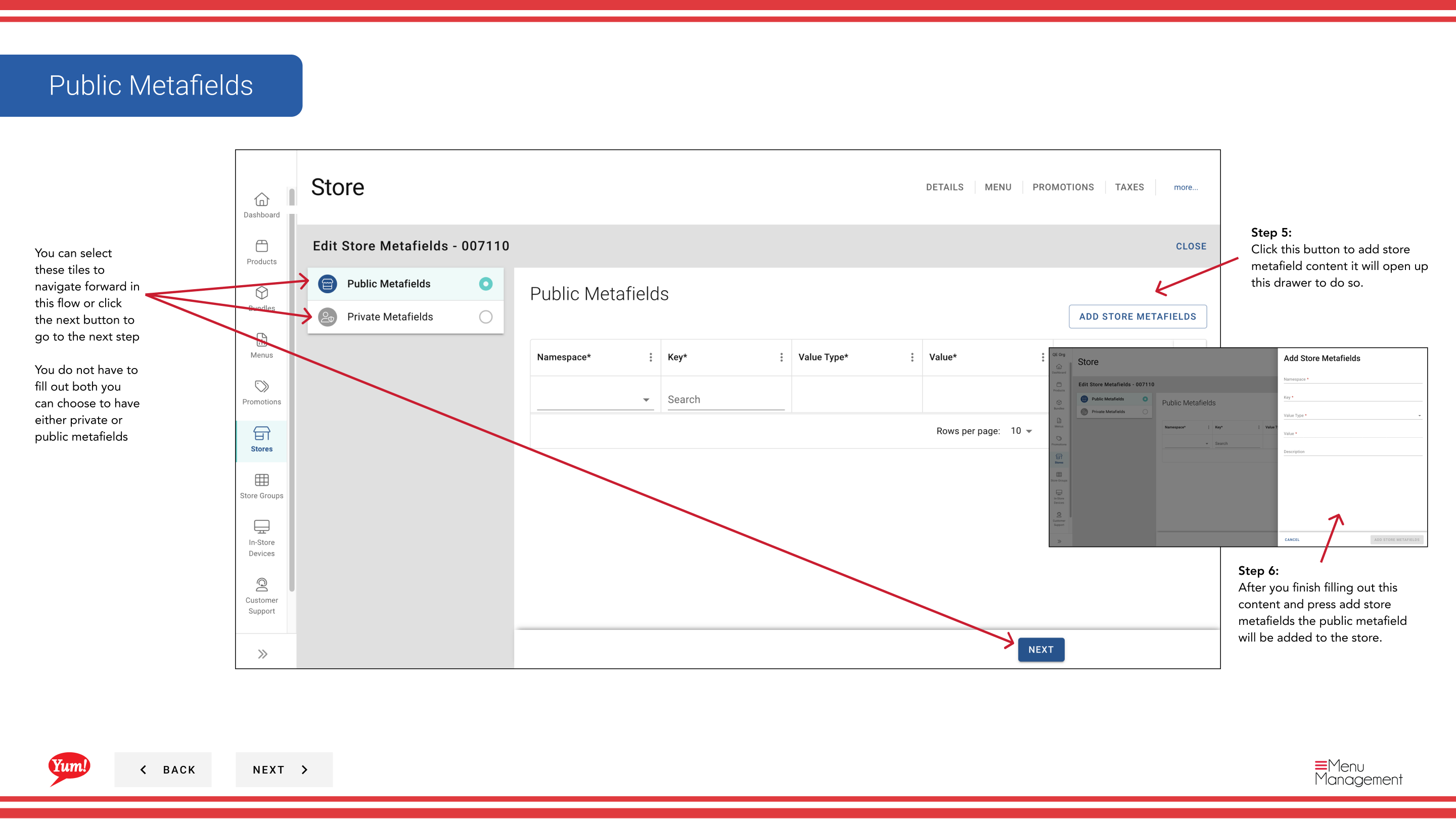
Step 5 - Public Metafields: Klicken Sie auf die Schaltfläche ** Public Metafield** (oder Fliesen) um ein öffentliches Metafeld hinzuzufügen.
Step 6: Füllen Sie die Metafield-Details:
| Feld | Eingeben | Anmerkungen |
|---|---|---|
| Key* | Feldname oder Kennung | z.B. "api version", "integration id" |
| Value* | Der Feldwert | z.B. "v2", "12345" |
Step 7: Klicken Sie auf ** Metafelder speichern*, um das öffentliche Metafeld zu speichern.
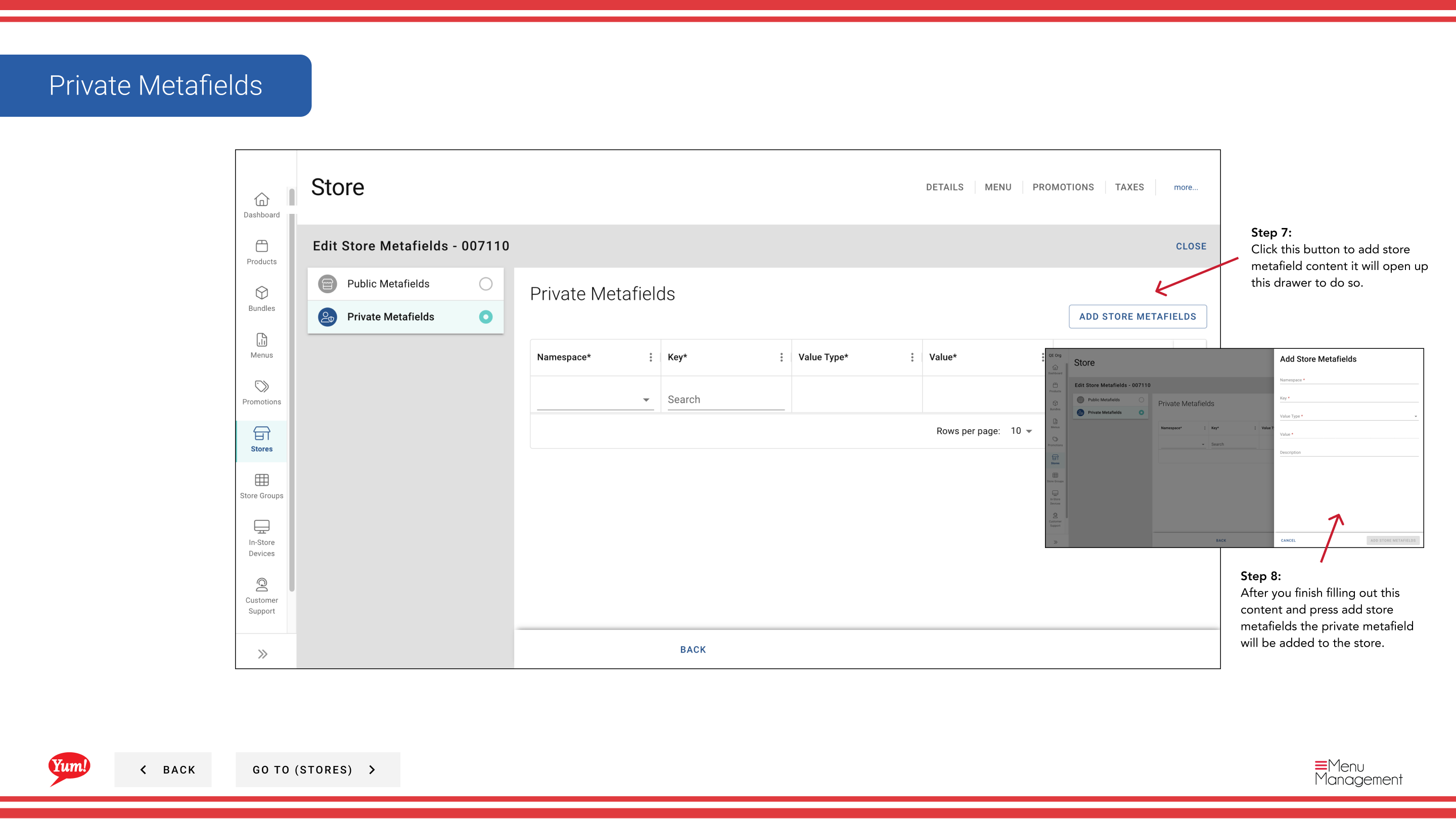
Step 8 - Private Metafields: Klicken Sie auf die Schaltfläche Hinzufügen Private Metafield, um ein privates Metafeld hinzuzufügen.
Step 9: Füllen Sie die Metafelddetails mit der gleichen Feldstruktur wie oben.
Step 10: Klicken Sie auf ** Metafelder speichern*, um das private Metafeld zu speichern.
When to use metafields: Fügen Sie nur Metafelder hinzu, wenn Ihr technisches Team Schlüssel-Wert-Paare für die Systemintegration spezifiziert hat. Öffentliche Metafelder sind für externe Systeme sichtbar; private Metafelder sind nur für den internen Gebrauch geeignet.
Sie müssen nicht sowohl öffentliche als auch private Metafelder hinzufügen. Fügen Sie nur die für die Integration Ihres Stores erforderlichen Metafelder hinzu.
Ähnliche Anleitungen
- Menü eines Stores anzeigen— Siehe Menüzuweisungen
- Teil derAdmin Portal Guide· Abschnitt: Geschäfte*