Menü veröffentlichen
Was diese Anleitung deckt
Triggert ein Menü direkt aus der Menüansicht des Stores heraus, wodurch die aktuelle Menükonfiguration live zur Bestellung von Kanälen gedrückt wird.
Schritte
Step 1: Navigieren Sie mit dem linken Navigationsmenü in den Abschnitt Stores.
Step 2: Suche nach dem Store nach Name, Store Number oder Franchise Code mit dem Suchfeld.
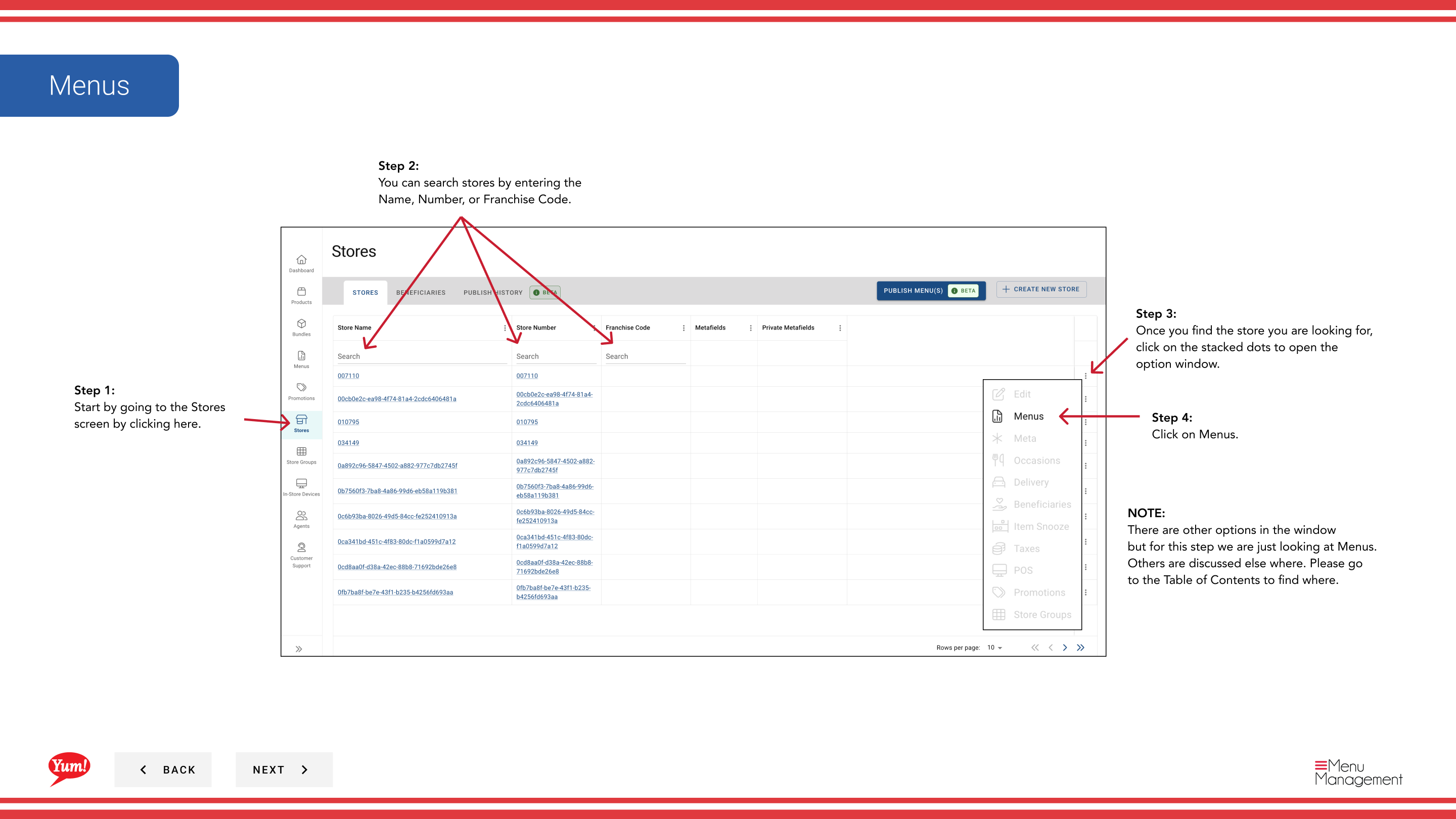
Step 3: Sobald Sie den Speicher finden, klicken Sie auf das *dree-dot Menü (••) Symbol, um das Optionen Menü zu öffnen.
Step 4: Klicken Sie auf Menus im Dropdown-Menü. Dies zeigt die diesem Speicher zugewiesenen Menüs per Kanal an.
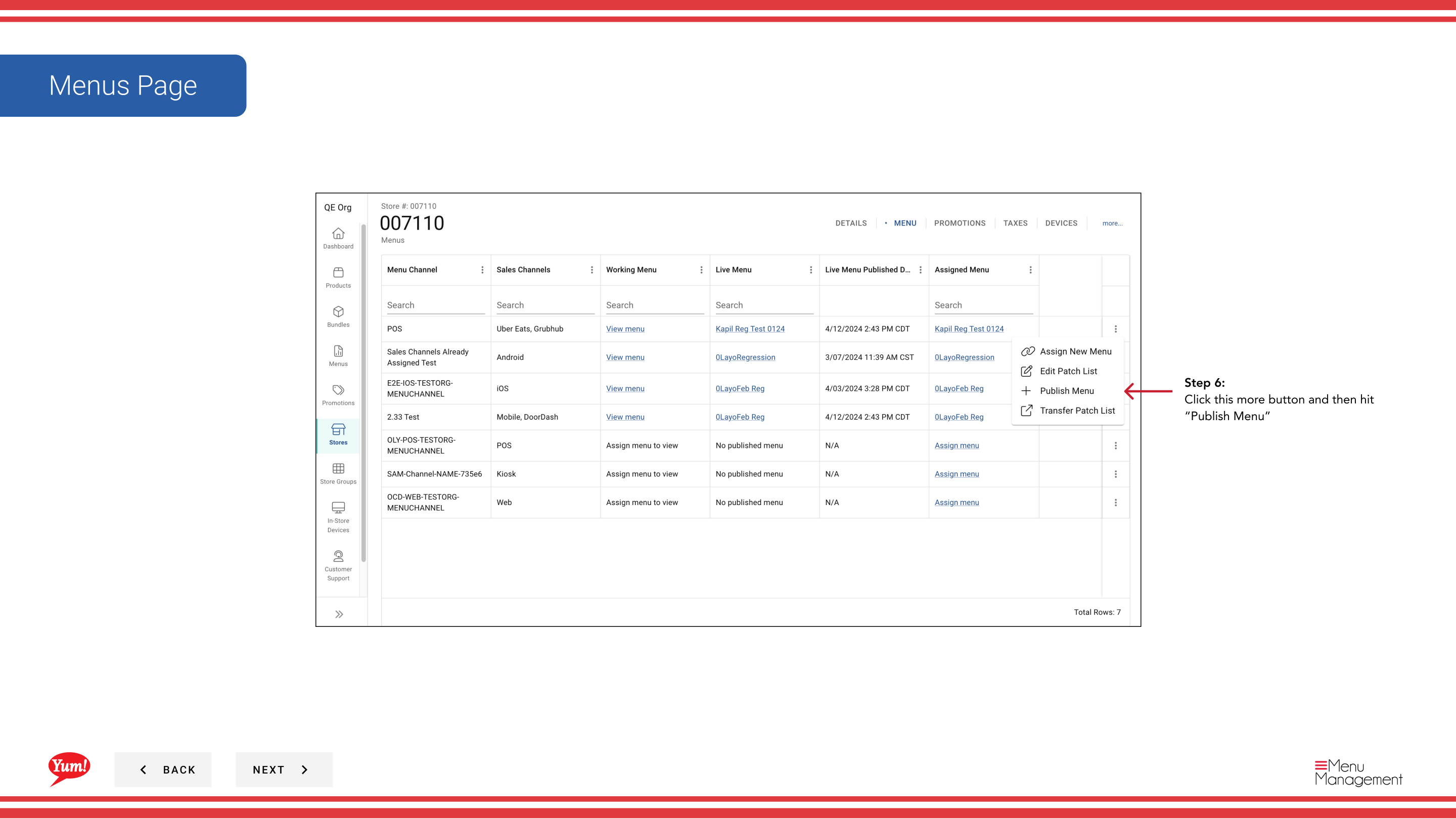
Step 5: Suchen Sie den Kanal, den Sie veröffentlichen möchten, und klicken Sie auf das *mehr Menü Taste (.) in dieser Zeile.
Step 6: Klicken Sie im Menü Optionen auf Publish Menu.
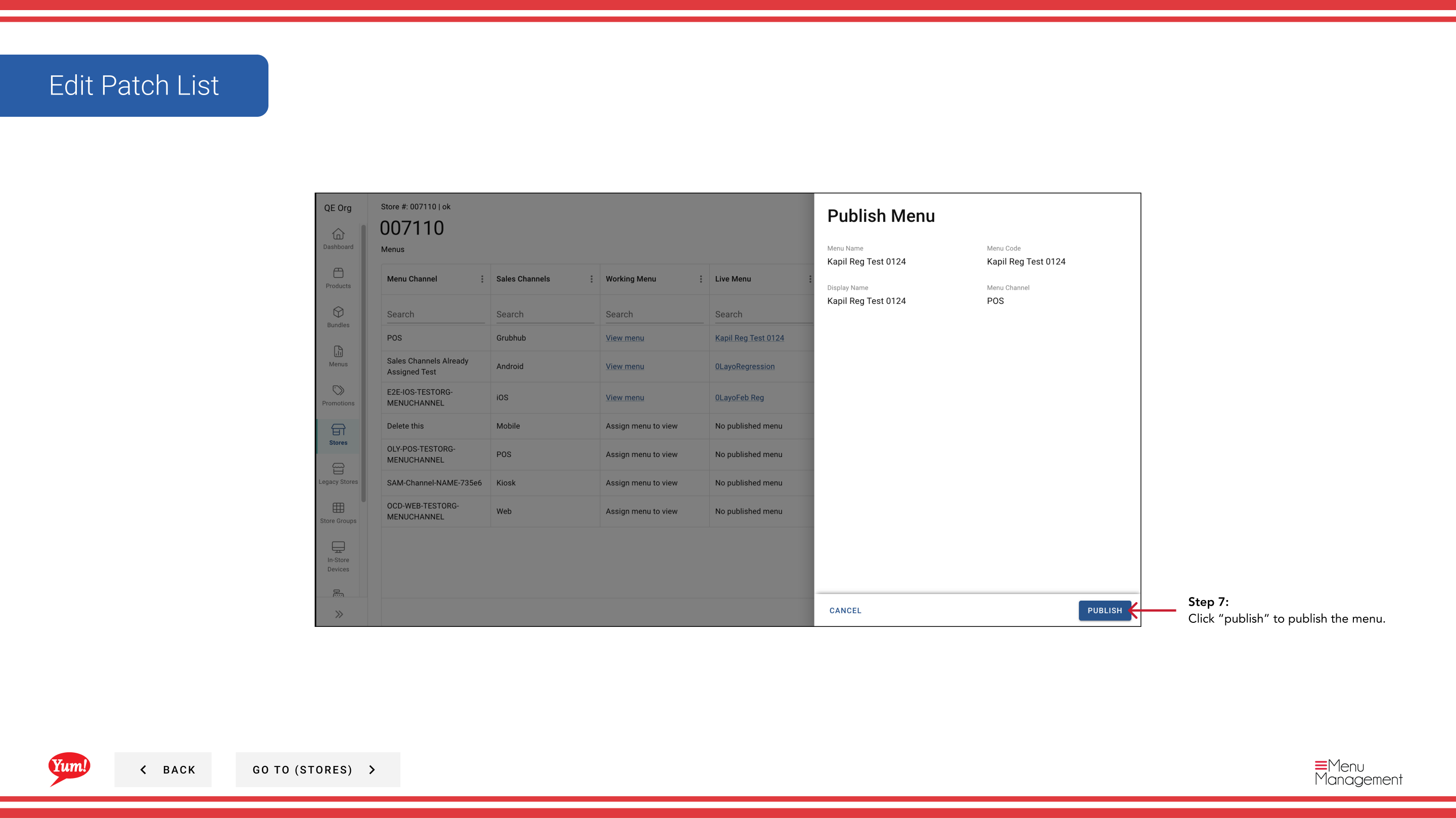
Step 7: Überprüfen Sie die Menükonfiguration und alle anhängigen Änderungen.
Step 8: Klicken Sie auf die Publish Schaltfläche, um das Menü live auf Kunden zu drücken.
When to use: Verwenden Sie diese Methode, wenn Sie innerhalb der Menüansicht eines Stores veröffentlichen. VerwendungMenü veröffentlichenwenn Sie Menüs über mehrere Speicher oder Kanäle gleichzeitig veröffentlichen müssen.
Das Veröffentlichen eines Menüs macht sofort Veränderungen für Kunden sichtbar. Überprüfen Sie alle Änderungen, bevor Sie auf Publish klicken.
Ähnliche Anleitungen
- Menü eines Stores anzeigen— Siehe zugewiesene Menüs
- Menü veröffentlichen— Mehrere Geschäfte auf einmal veröffentlichen
- Patch-Liste bearbeiten— Menüüberschreitungen vor dem Verlag ändern
- Teil derAdmin Portal Guide· Abschnitt: Geschäfte*