Promotions ansehen
Was diese Anleitung deckt
Zeigt alle Aktionen, die derzeit einem Speicher zugeordnet sind, so dass Sie suchen und filtern nach Werbename oder Erlösungscode.
Schritte
Step 1: Navigieren Sie mit dem linken Navigationsmenü in den Abschnitt Stores.
Step 2: Suche nach dem Store nach Name, Store Number oder Franchise Code mit dem Suchfeld.
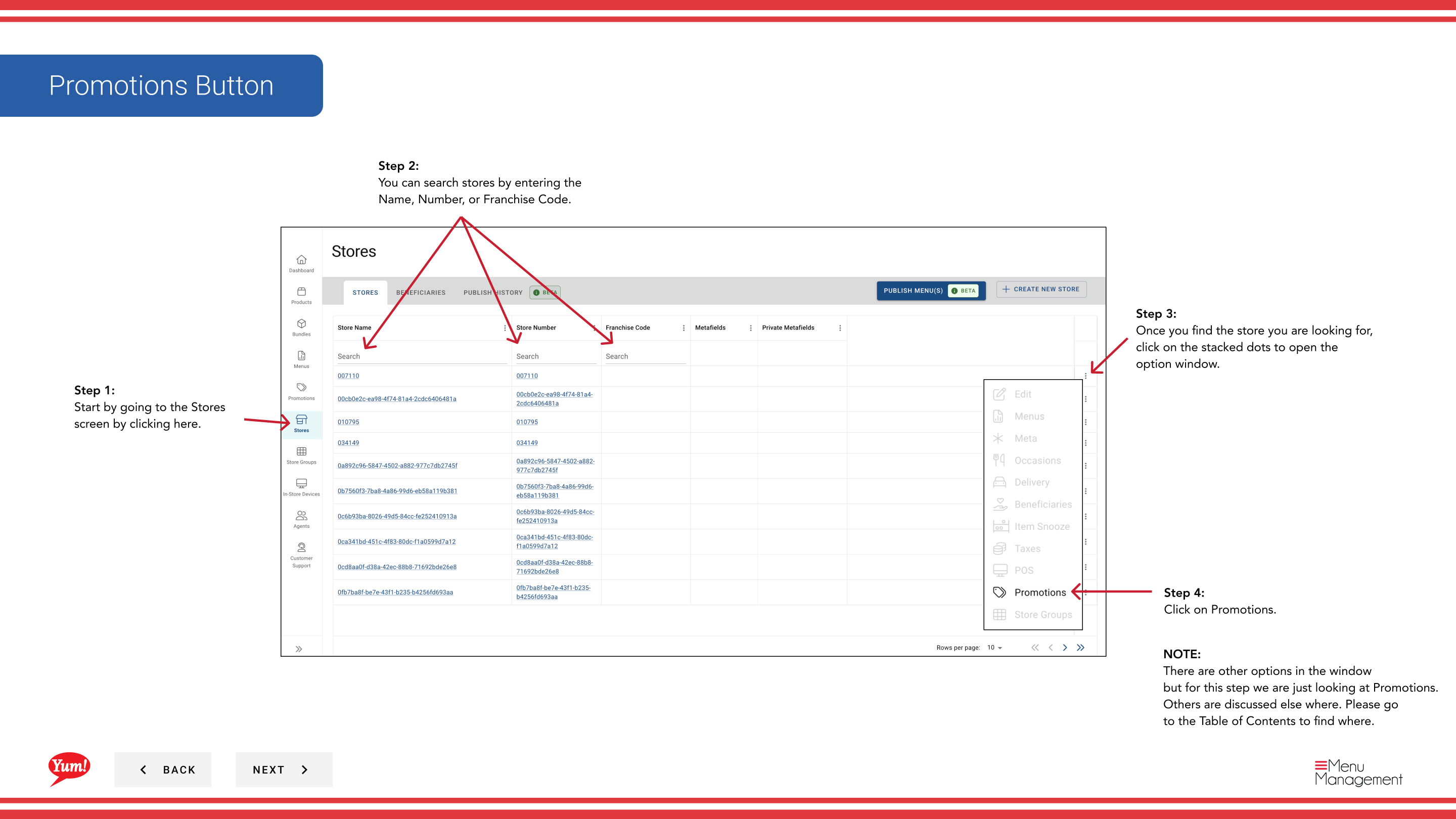
Step 3: Sobald Sie den Speicher finden, klicken Sie auf das *dree-dot Menü (••) Symbol, um das Optionen Menü zu öffnen.
Step 4: Klicken Sie im Dropdown-Menü auf Promotionen. Dies zeigt alle Aktionen im Zusammenhang mit dem ausgewählten Speicher.
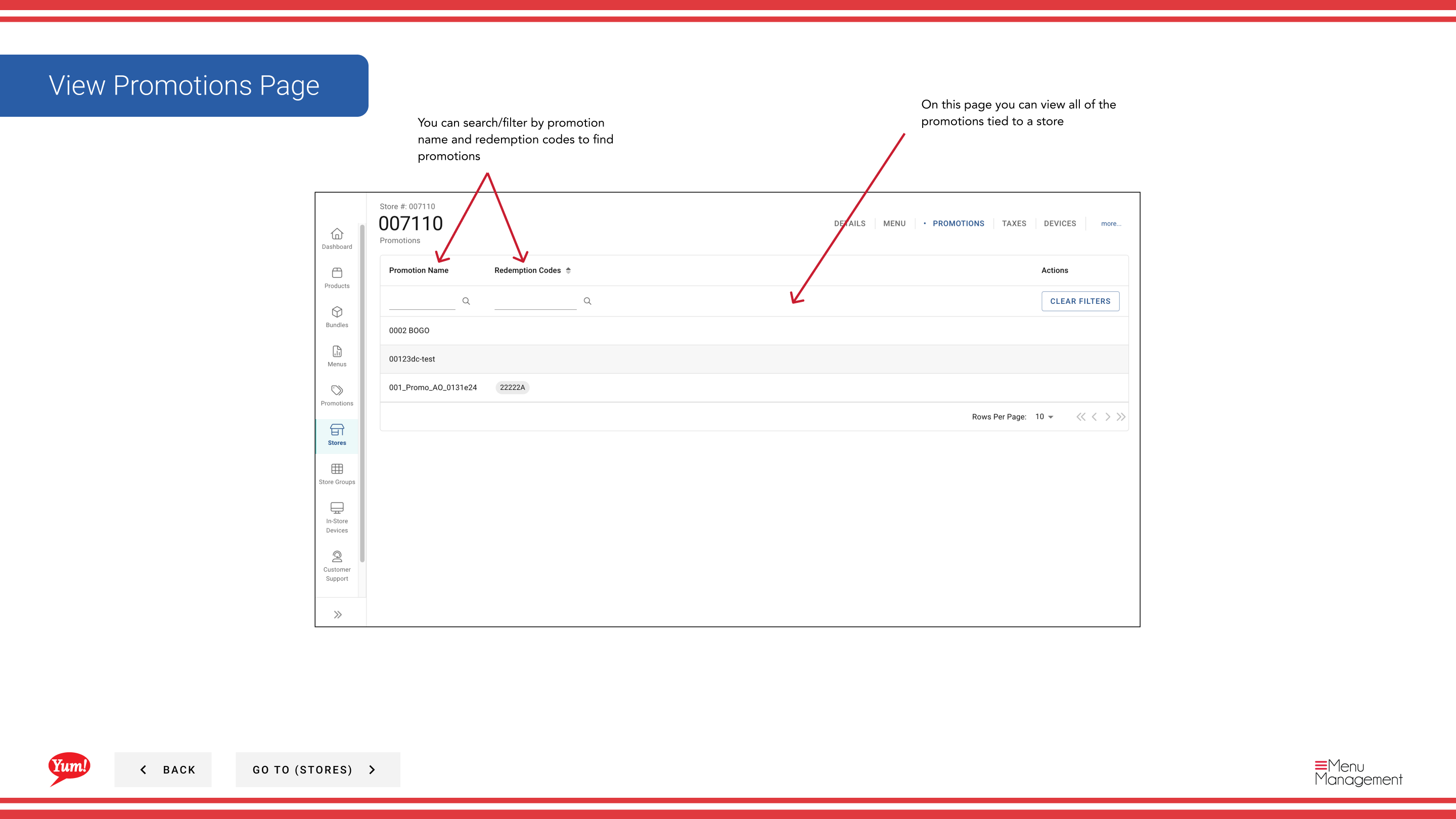
Step 5: Verwenden Sie die Such- und Filteroptionen, um bestimmte Aktionen zu finden:
- Suche nach Promotion Name, um Werbeaktionen nach Anzeigenamen zu finden
- Suche nach *Redemption Code, um Werbeaktionen durch ihre Erlösung oder Promo-Code zu finden
Die Promotionstabelle zeigt:
- Promotion Name — Anzeige Name der Promotion
- *Redemption Code — Code-Kunden geben an, die Aktion einzulösen
- Status — Aktiv, Inaktiv oder anderen Status
- Valid From / To — Start- und Endtermine
Verwenden Sie Filter, um die Promotion-Liste zu verengen, wenn Ihr Geschäft viele aktive Werbeaktionen hat. Dies hilft Ihnen schnell zu überprüfen, welche Aktionen derzeit laufen.
Ähnliche Anleitungen
- Details zum Shop bearbeiten— Andere Speicherinformationen anzeigen
- Teil derAdmin Portal Guide· Abschnitt: Geschäfte*