Steuern ansehen
Was diese Anleitung deckt
Zeigt alle Steuerregelgruppen und zugehörige Steuervorschriften an, die für einen Speicher gelten, der von der Speichergruppe getrennt ist, um die Steuerkonfiguration für die Erfüllungszwecke zu überprüfen.
Schritte
Step 1: Navigieren Sie mit dem linken Navigationsmenü in den Abschnitt Stores.
Step 2: Suche nach dem Store nach Name, Store Number oder Franchise Code mit dem Suchfeld.
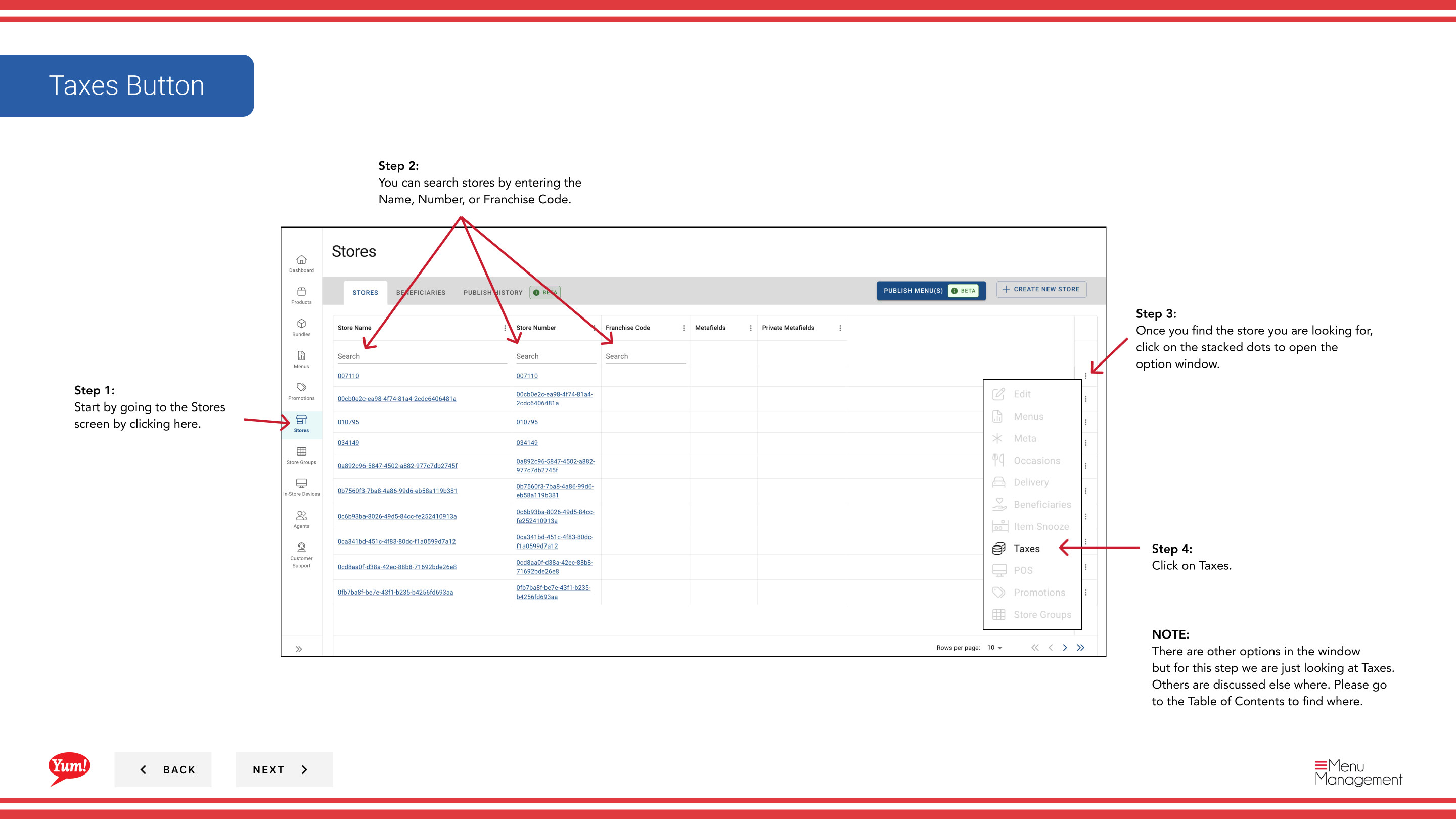
Step 3: Sobald Sie den Speicher finden, klicken Sie auf das *dree-dot Menü (••) Symbol, um das Optionen Menü zu öffnen.
Step 4: Klicken Sie im Dropdown-Menü auf Taxes. Dies zeigt alle Steuerregelgruppen und Regeln, die für den ausgewählten Speicher konfiguriert sind.
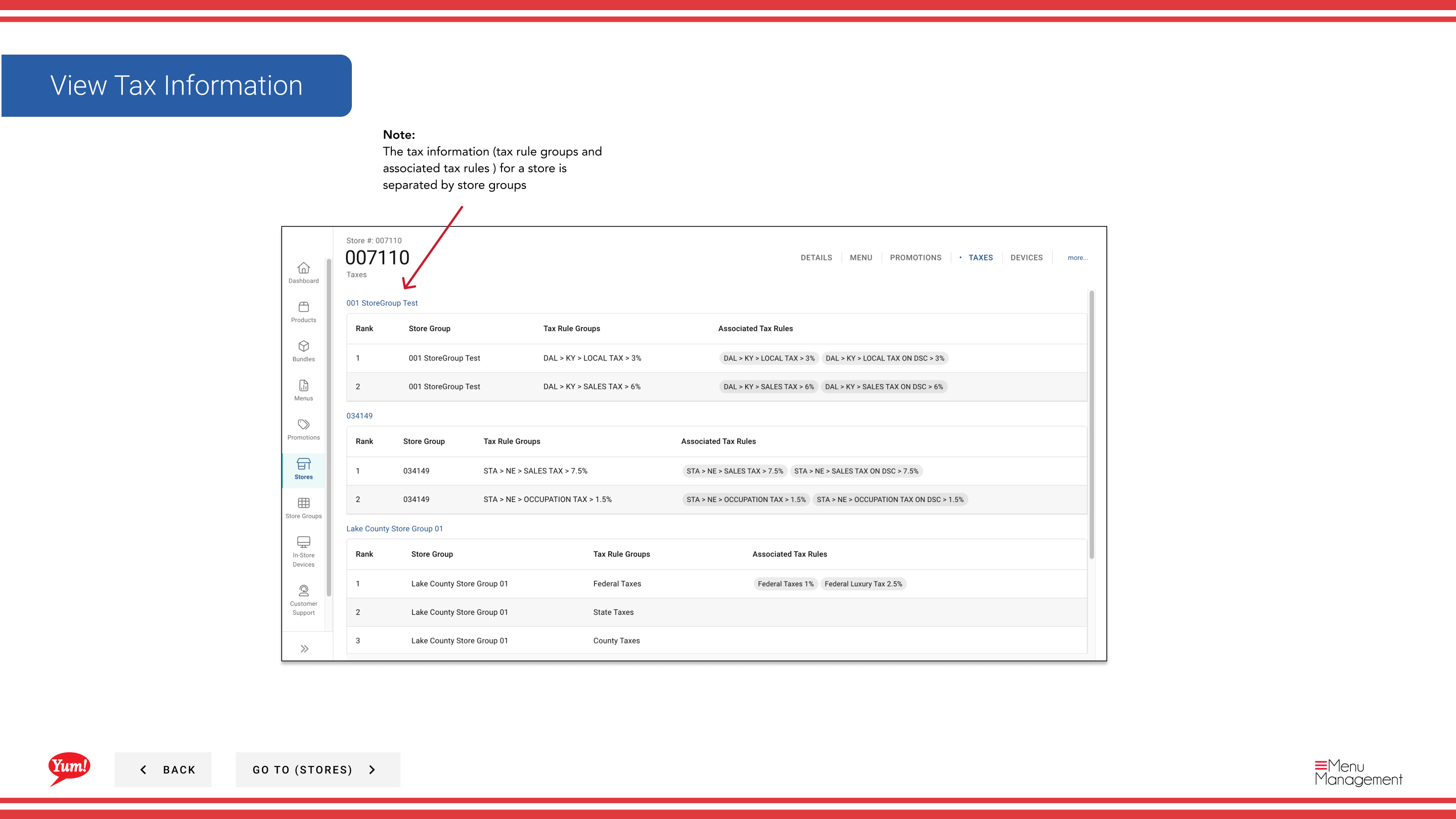
Step 5: Überprüfen Sie die angezeigten Steuerregeln. Die Tabelle wird von *Store Group organisiert, zeigt:
- ** Store Group Name** — Die Filialgruppe dieser Steuerregel gehört zu
- Tax Rule Group Der Name der Steuerregelgruppe
- Tax Rules — Angewendete individuelle Steuervorschriften (z.B. Bundesland, Landestarife)
- Steuersatz Prozentsatz oder angewandte Menge
Steuerinformationen werden von der Filialgruppe getrennt, weil verschiedene Filialgruppen unterschiedliche Steueranforderungen nach Region oder Gerichtsbarkeit haben können. Wenn Ihr Geschäft zu mehreren Speichergruppen gehört, sehen Sie separate Abschnitte für jeden.
Verwenden Sie diese Ansicht, um zu überprüfen, ob die korrekten Steuersätze für den Standort Ihres Stores konfiguriert sind, bevor Sie Menüs veröffentlichen, um die Kanäle der Bestellung zu speichern.
Ähnliche Anleitungen
- Details zum Shop bearbeiten— Andere Speicherinformationen anzeigen
- Anzeigen/Verweisen Sie die Store-Gruppen eines Stores— Sehen Sie, welche Speichergruppen dieser Speicher gehört
- Teil derAdmin Portal Guide· Abschnitt: Geschäfte*