Neues Menü zuordnen
Was diese Anleitung deckt
Verlinkt ein publiziertes Menü in den Bestellkanal eines Ladens (z.B. Digital, Kiosk, In-Store), was Kunden bei der Bestellung von diesem Standort sehen.
Schritte
Step 1: Navigieren Sie mit dem linken Navigationsmenü in den Abschnitt Stores.
Step 2: Suche nach dem Store nach Name, Store Number oder Franchise Code mit dem Suchfeld.
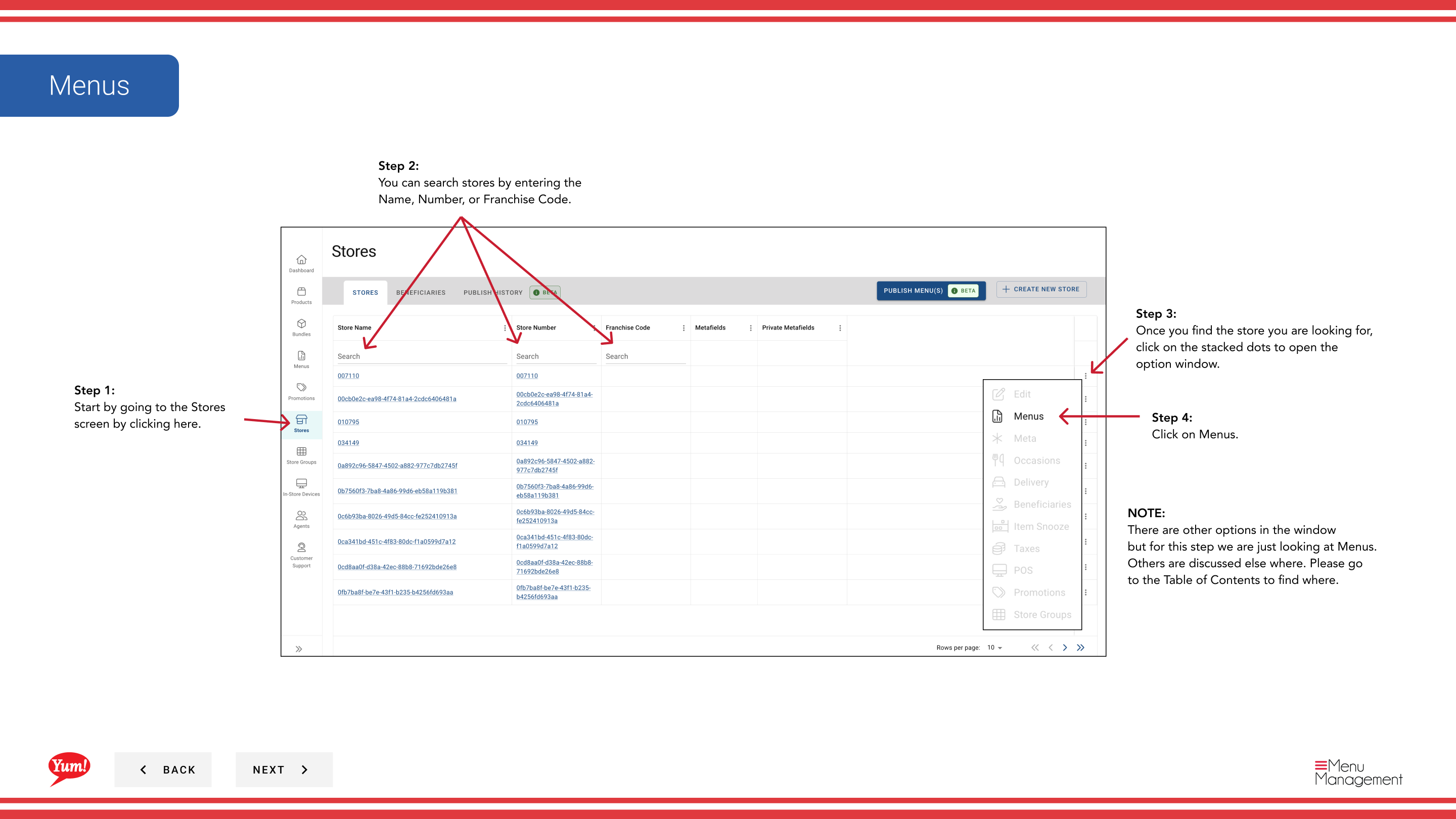
Step 3: Sobald Sie den Speicher finden, klicken Sie auf das *dree-dot Menü (••) Symbol, um das Optionen Menü zu öffnen.
Step 4: Klicken Sie auf Menus im Dropdown-Menü.
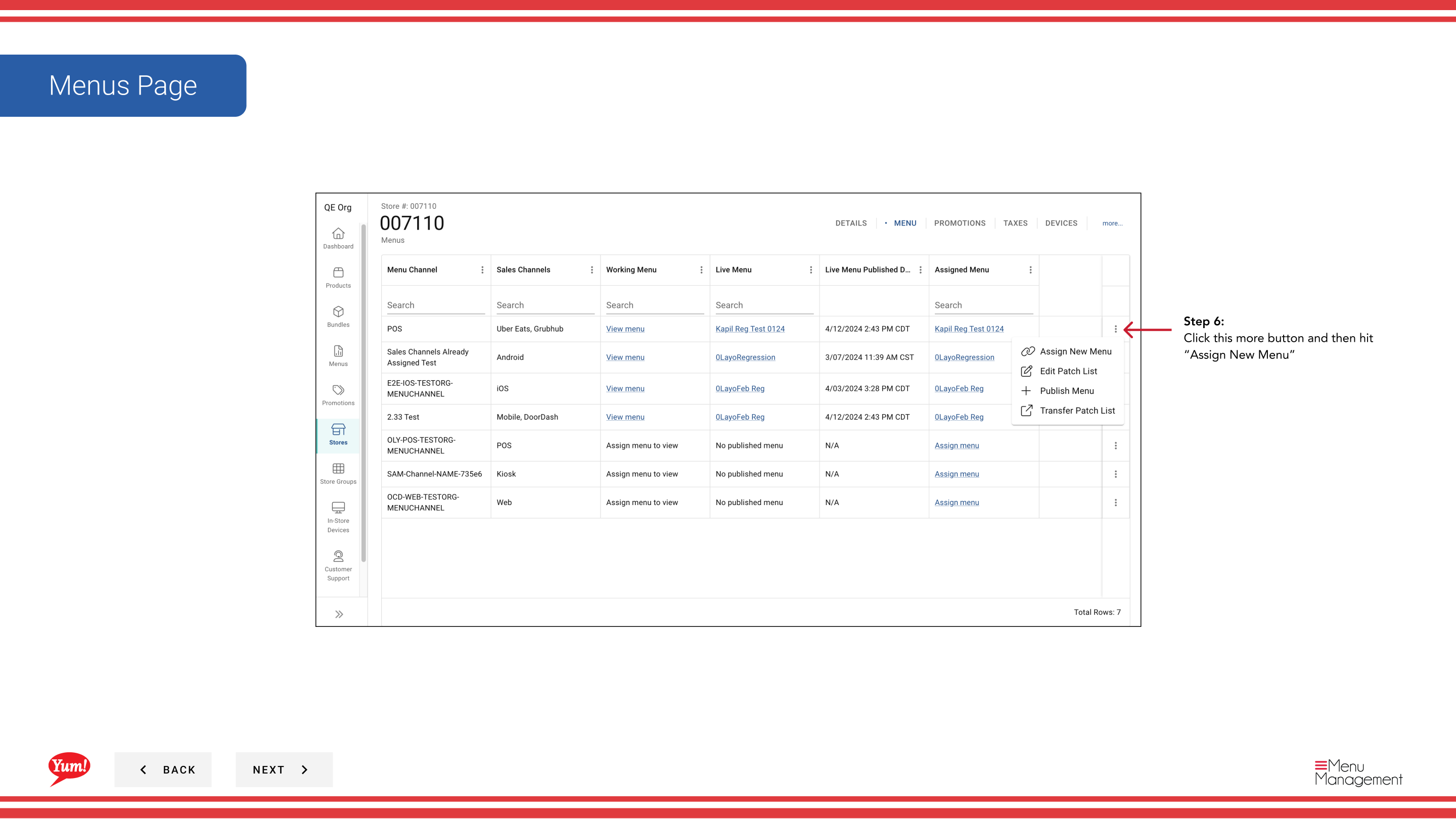
Step 5: Klicken Sie auf die *mehr Menü Schaltfläche (⋯) oder + Neue Menü Schaltfläche, um weitere Optionen zu zeigen.
Step 6: Klicken Sie auf Assign New Menu.
Step 7: Wählen Sie ein veröffentlichtes Menü aus der Liste. Dieses Menü wird einem bestimmten Bestellkanal für diesen Speicher zugeordnet.
| Feld | Eingeben | Anmerkungen |
|---|---|---|
| Menu* | Wählen Sie aus veröffentlichten Menüs | Nur veröffentlichte Menüs erscheinen hier |
| Channel* | Wählen Sie den Bestellkanal | z.B. Digital, Kiosk, In-Store |
Step 8: Klicken Sie auf Assign, um die Zuordnung zu bestätigen.
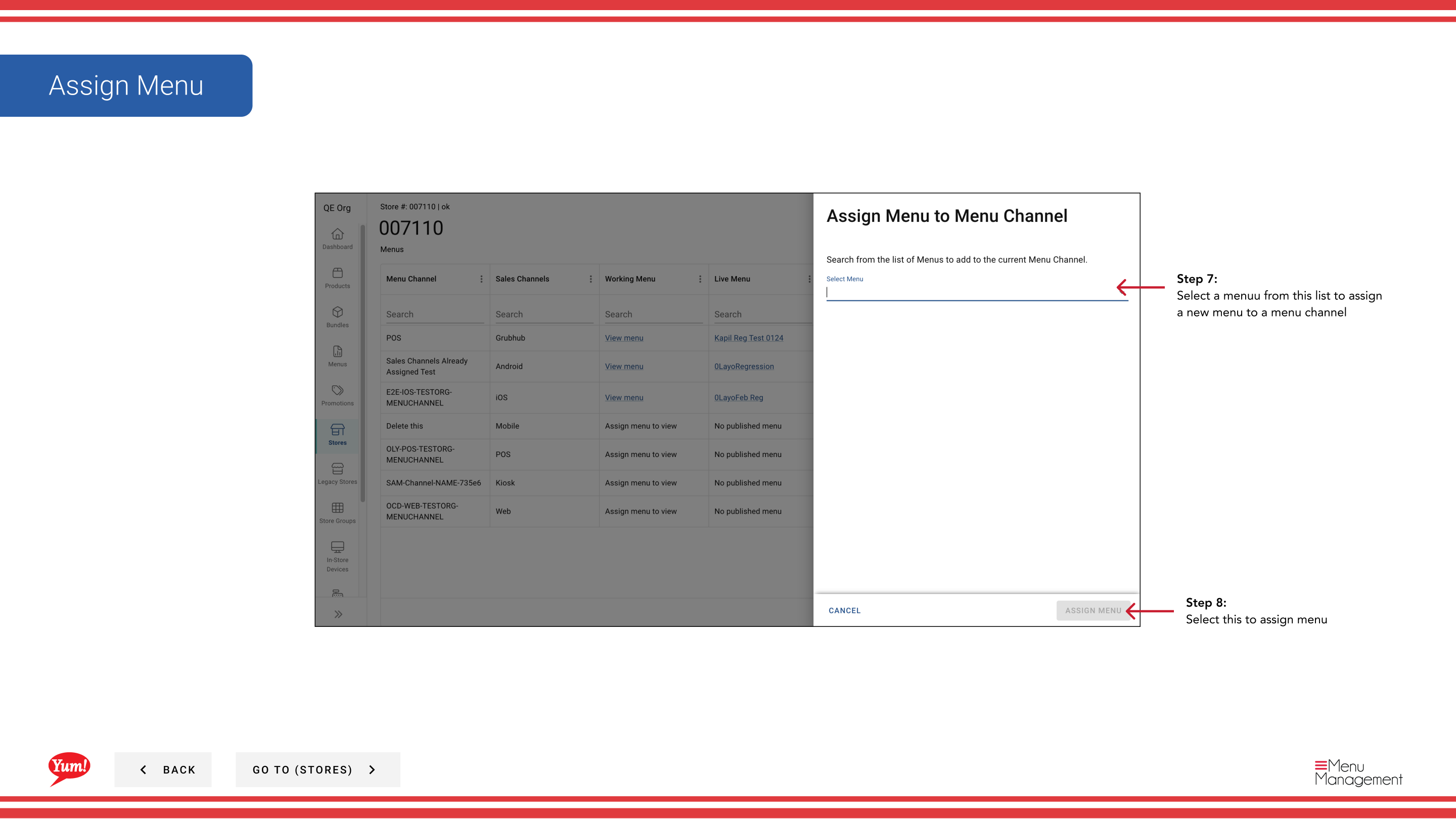
Nur veröffentlichte Menüs stehen zur Verfügung. Wenn das gewünschte Menü nicht in der Liste ist, veröffentlichen Sie es zuerst mitMenü veröffentlichen.
Jeder Speicher kann verschiedene Menüs verschiedenen Kanälen zugeordnet haben. Beispielsweise kann Ihr Digital-Kanal ein Menü verwenden, während Ihr In-Store Kiosk ein anderes verwendet.
Ähnliche Anleitungen
- Menü eines Stores anzeigen— Welche Menüs einem Speicher zugeordnet sind
- Menü veröffentlichen— Machen Sie ein Menü live nach der Zuordnung
- Teil derAdmin Portal Guide· Abschnitt: Geschäfte*