Affecter un nouveau menu
Ce que ce guide couvre
Liene un menu publié au canal de commande d'un magasin (p. ex. Digital, Kiosque, In-Store), déterminant ce que les clients voient lors de la commande à partir de cet emplacement.
Étapes
Step 1: Naviguez dans la section Stores en utilisant le menu de navigation de gauche.
Step 2: Recherchez le magasin par Nom, Numéro de magasin ou Code de franchise à l'aide de la boîte de recherche.
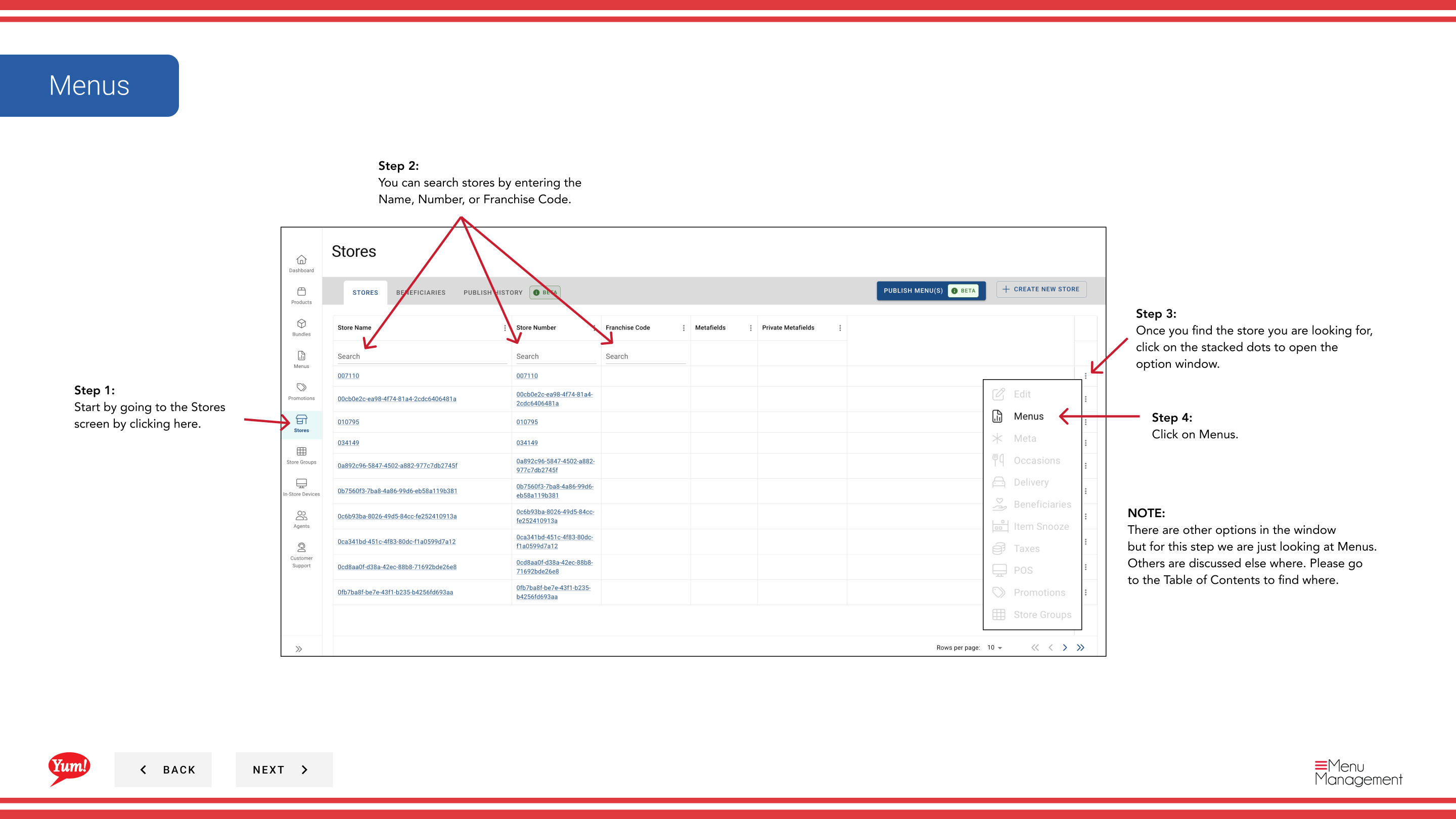
Step 3: Une fois que vous trouvez le magasin, cliquez sur le menu ** à trois points** (••) pour ouvrir le menu des options.
Step 4: Cliquez sur Menus dans le menu déroulant.
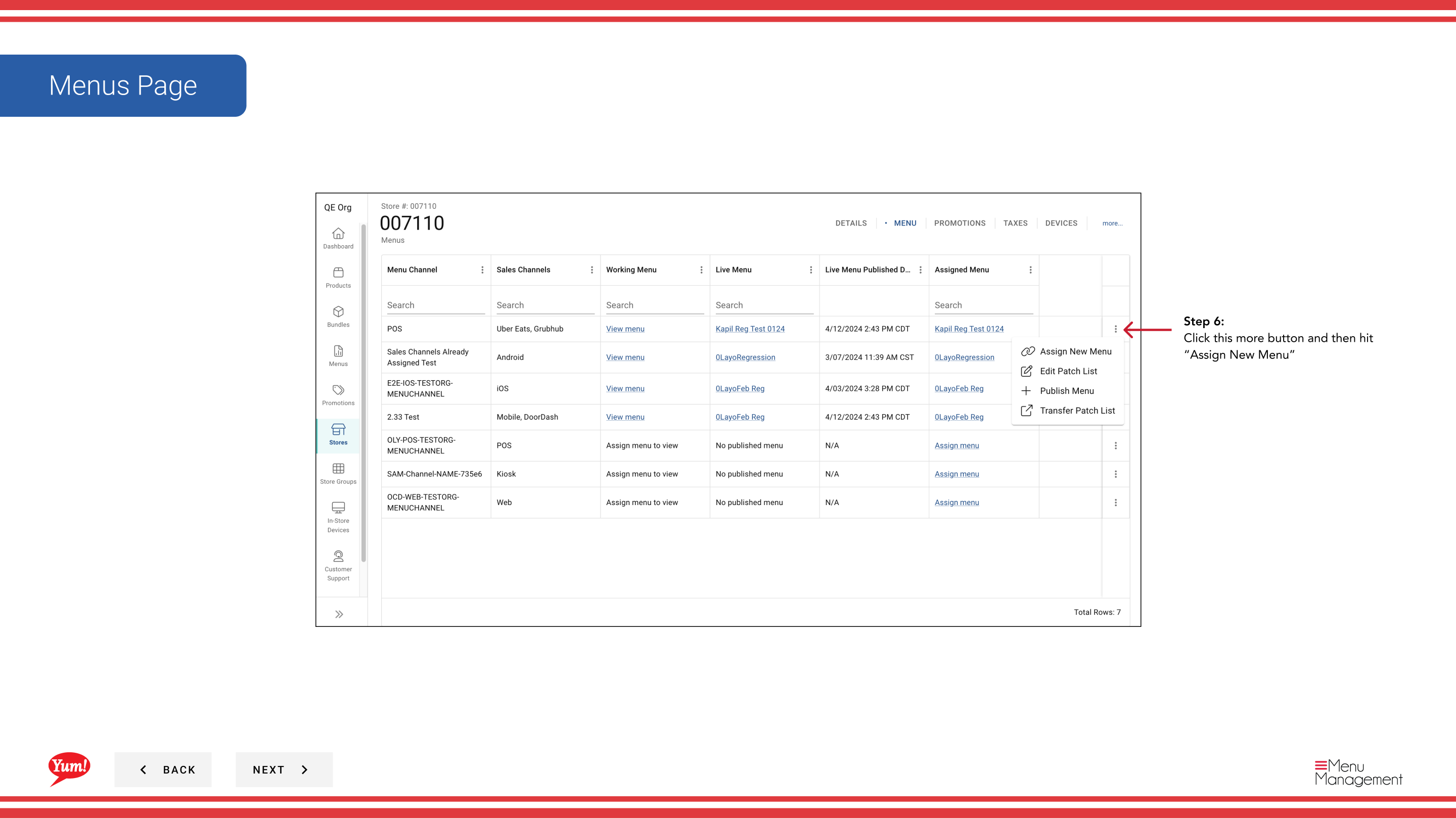
Step 5: Cliquez sur le bouton plus de menu ou + Attribuer un nouveau menu pour révéler des options supplémentaires.
Step 6: Cliquez sur Assigner un nouveau menu.
Step 7: Sélectionnez un menu publié dans la liste. Ce menu sera assigné à un canal de commande spécifique pour ce magasin.
| Champ | Quoi entrer | Annexe |
|---|---|---|
| Menu * | Sélectionnez dans les menus publiés | Seuls les menus publiés apparaissent ici |
| Channel * | Sélectionnez le canal de commande | Par exemple, Digital, Kiosk, In-Store |
Step 8: Cliquez sur Assigner pour confirmer l'affectation.
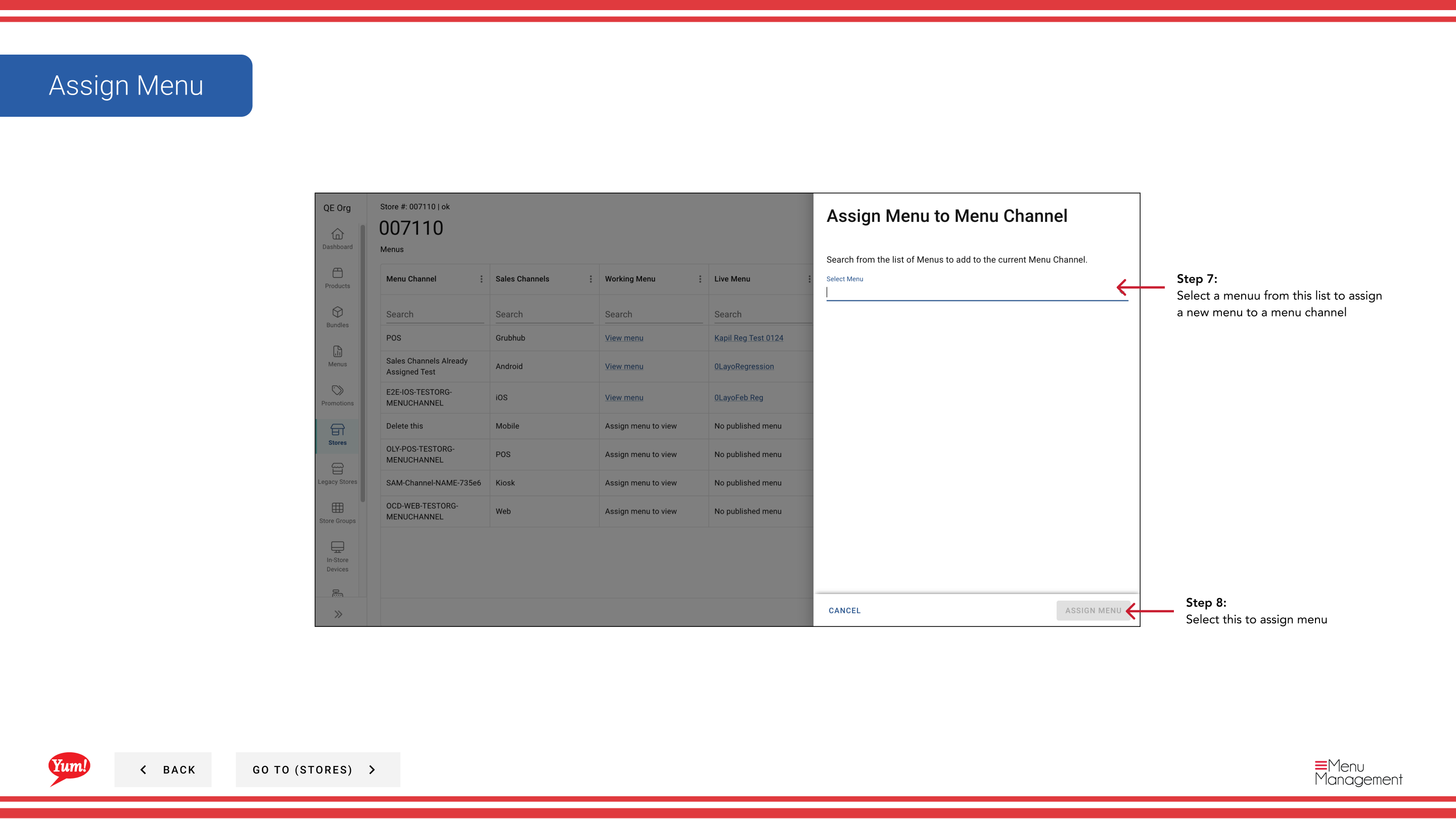
Seuls les menus publiés sont disponibles pour l'affectation. Si le menu dont vous avez besoin n'est pas dans la liste, publiez-le d'abordPublier un menu.
Chaque magasin peut avoir différents menus attribués à différents canaux. Par exemple, votre canal numérique peut utiliser un menu alors que votre Kiosque In-Store en utilise un autre.
Guides connexes
- Afficher le menu d'un magasin— Voir quels menus sont attribués à un magasin
- Publier un menu— Faire un menu en direct après l'affectation
- Une partie desGuide du portail administratif· Section: Magasins*