Afficher/désaffecter les groupes de magasins
Ce que ce guide couvre
Affiche les groupes de magasins auxquels un magasin appartient et permet aux opérateurs de désigner le magasin d'un groupe au besoin.
Étapes
Step 1: Naviguez dans la section Stores en utilisant le menu de navigation de gauche.
Step 2: Recherchez le magasin par Nom, Numéro de magasin ou Code de franchise à l'aide de la boîte de recherche.
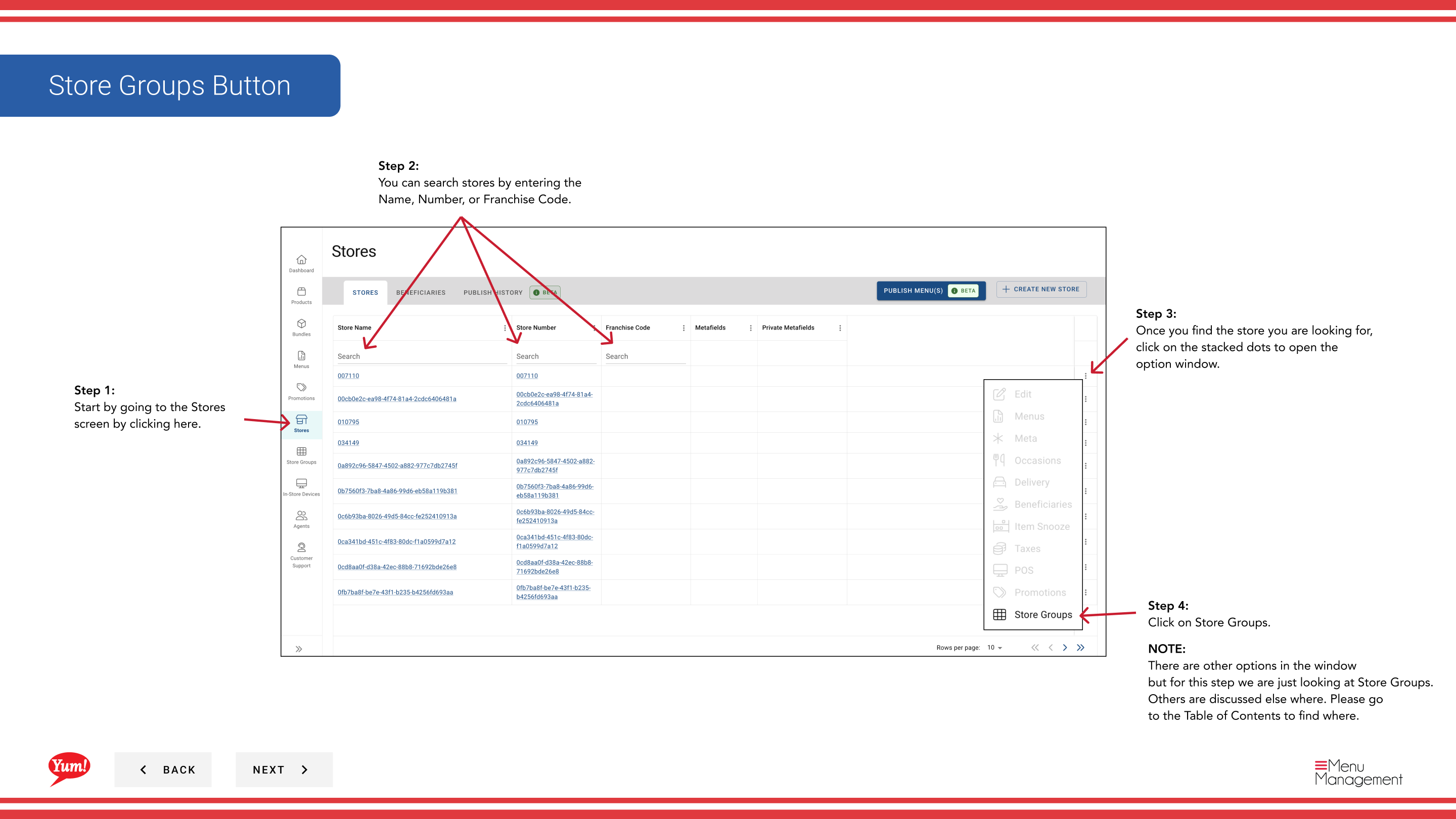
Step 3: Une fois que vous trouvez le magasin, cliquez sur le menu ** à trois points** (••) pour ouvrir le menu des options.
Step 4: Cliquez sur Store Groups dans le menu déroulant. Ceci affiche tous les groupes de magasins auxquels le magasin sélectionné est affecté.
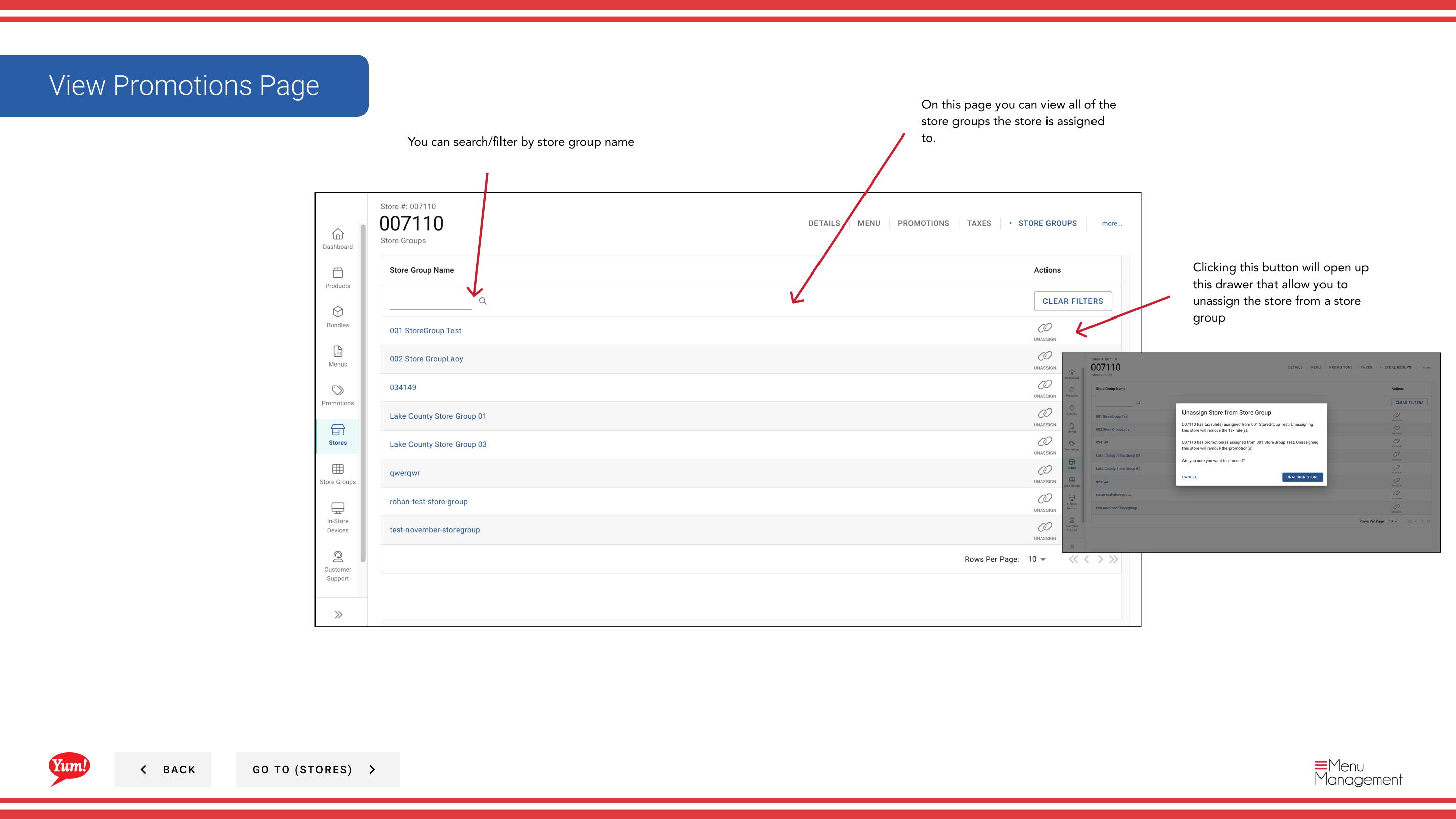
Step 5: Consultez le tableau des groupes de magasins, qui montre :
- Nom du groupe de magasins — Nom du groupe de magasins auquel appartient ce magasin
- Situation — Statut de cession (active, etc.)
Step 6: Utilisez la zone recherche/filtre pour restreindre la liste par store group name si la liste est longue.
Pour désattribuer un magasin d'un groupe :
Step 7: Cliquez sur le menu trois points (•••) de la ligne de groupe de magasin que vous voulez supprimer.
Step 8: Cliquez sur Désignez dans le menu. Cela supprime le magasin du groupe de magasins sélectionné.
Step 9: Confirmez la non-attribution dans le mode qui apparaît en cliquant sur Non-attribution.
La non-attribution d'un magasin d'un groupe peut affecter les règles fiscales, les promotions et les configurations de menu liées à ce groupe. Vérifiez auprès de votre gestionnaire régional avant de vous désigner.
Les groupes de magasins sont utilisés pour organiser les magasins par région, franchise ou catégorie opérationnelle. Vérifier quels groupes de magasins doivent être associés à un magasin avant d'apporter des changements.
Guides connexes
- Afficher les taxes— Voir règles fiscales par groupe de magasins
- Une partie desGuide du portail administratif· Section: Magasins*