Editar detalles de la tienda
Qué cubre esta guía
Actualiza la información de una tienda existente como nombre, configuración o campos operativos.
Pasos
Step 1: Navegue a la sección Stores utilizando el menú de navegación de la mano izquierda.
Step 2: Buscar en la tienda por Name, Número de página, o ** Código de Franquicia** utilizando el cuadro de búsqueda.
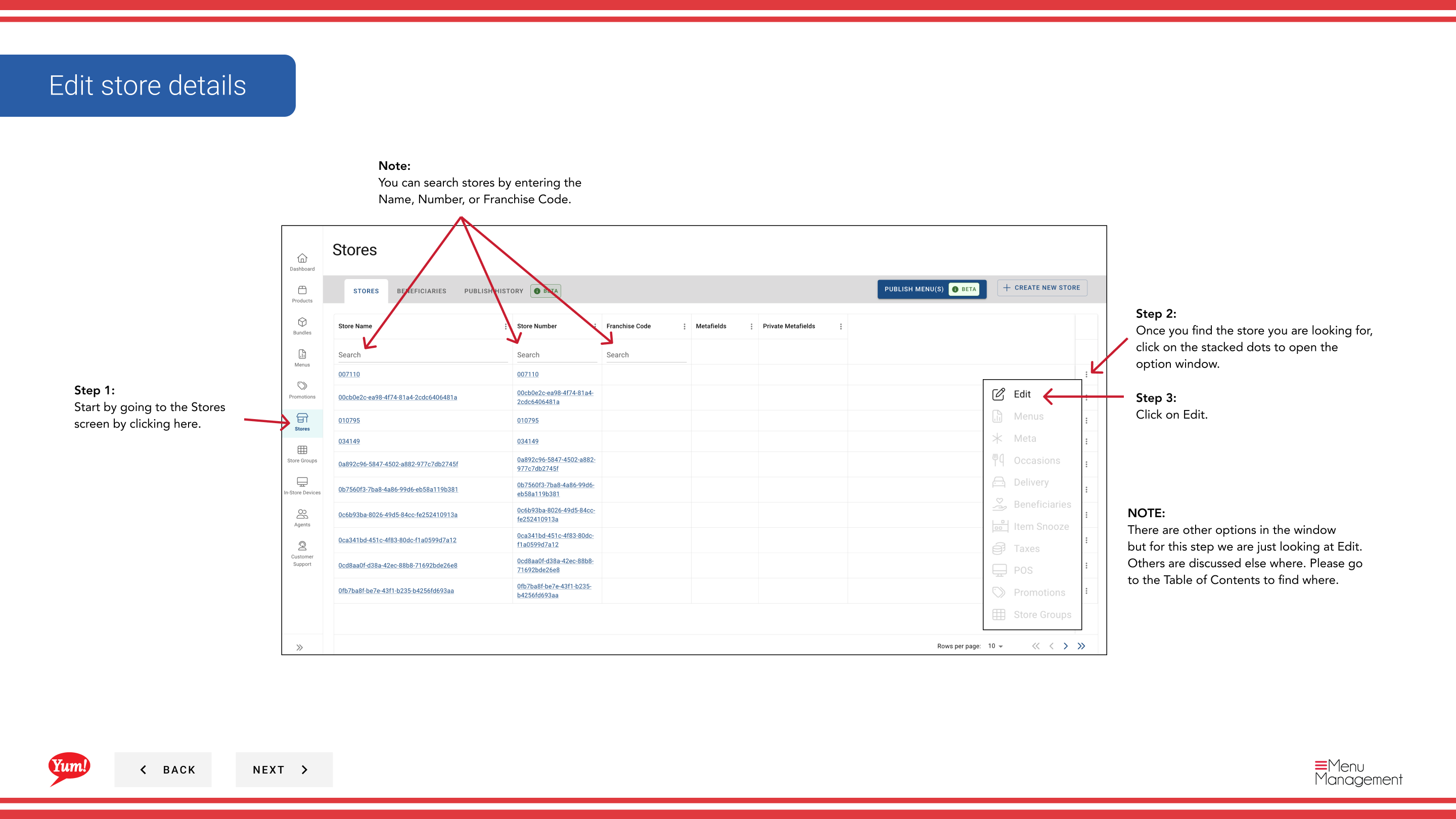
Step 3: Una vez que encuentre la tienda, haga clic en el menú ** de tres puntos** (••••) icono en la fila de la tienda para abrir el menú de opciones.
Step 4: Haga clic en Editar del menú desplegable.
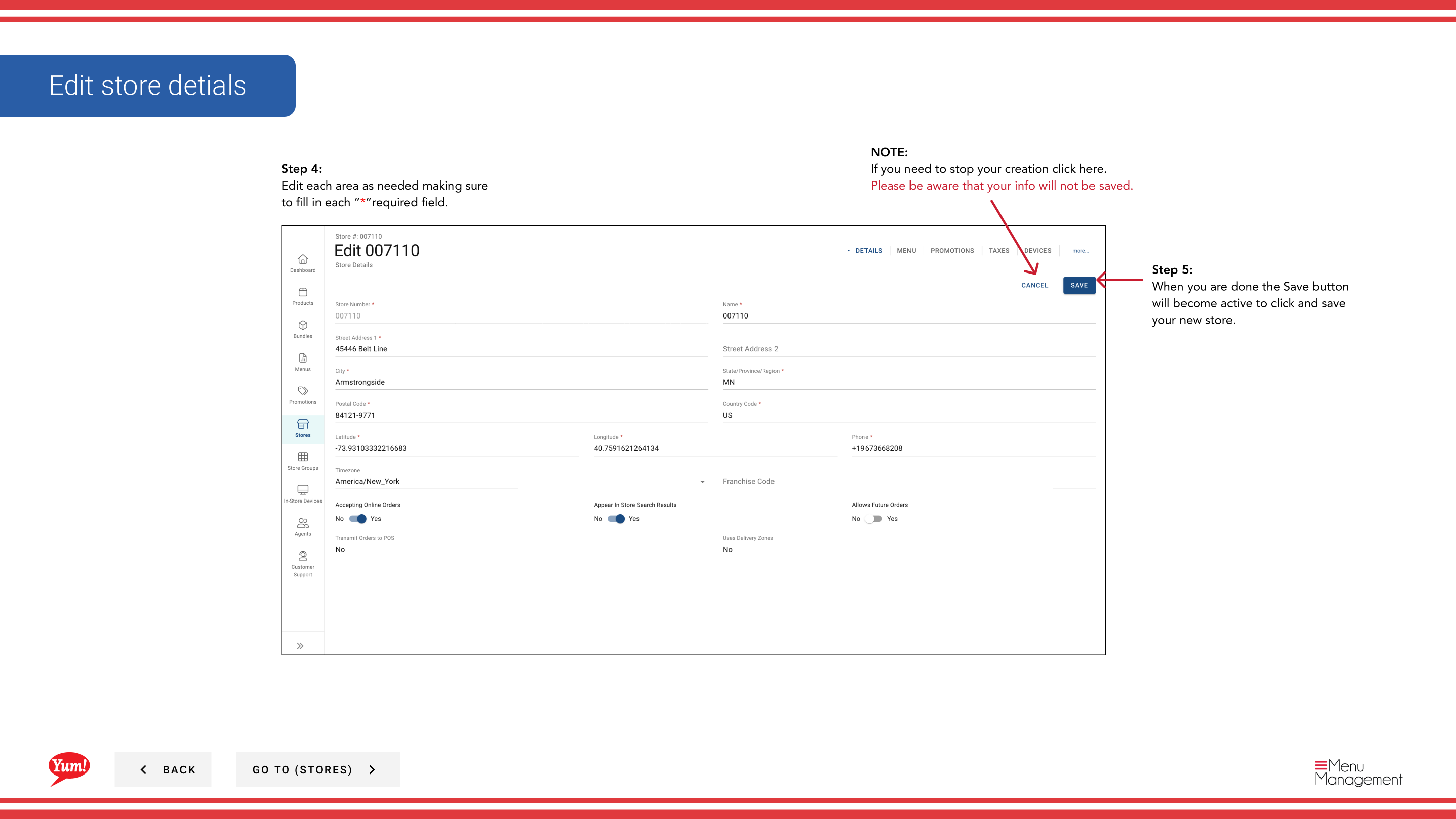
Step 5: Actualizar los campos de la tienda según sea necesario. Consulte las descripciones de campo a continuación. Todos los campos marcados con * son necesarios.
| Campo | Qué entrar | Notas |
|---|---|---|
| Nombre del suelo | Nombre completo de la tienda | por ejemplo, “KFC George Street Sydney” |
| Número de archivo | Unico identificador numérico asignado por operaciones de mercado | Debe coincidir con el número de tienda Asignada por Byte POS, o el identificador de la tienda mapeado utilizado a través de Byte Connect para mercados POS no-Byte |
| * Código de Franquicia* | Código alfabético que identifica el franquiciado | Suministrado por su gerente regional |
| * Zona horaria* | La tienda es zona horaria local | Necesario para el esnooze del artículo y la precisión del orden futuro |
| Aceptar pedidos en línea | Toggle: Sí o No | Set to No durante los cierres o problemas operacionales |
| Aparecer en Resultados de Búsqueda de Tiendas | Toggle: Sí o No | Set to No para ocultar un lugar sin borrarlo |
| Permite futuras órdenes | Toggle: Sí o No | Permite a los clientes realizar pedidos anticipados; requiere un canal compatible |
Step 6: Una vez que todos los cambios estén completos, el botón Guardar se activa. Haga clic en Guardar para actualizar la tienda.
La actualización de los detalles de la tienda no crea por sí misma conectividad directa de Byte Commerce a un POS no-Byte. Si el mercado no está en Byte POS, Byte Connect es el puente requerido.
Clicking Cancel en cualquier momento descarta todos los cambios sin salvar.
Guías relacionadas
- Crear una tienda— Registrar una nueva tienda
- Aceptar Pedidos en línea (Turn On o Off)— Toggle order acceptance separately
Part of theGuía del Portal de Admin· Sección: Tiendas