Tema Snooze
Qué cubre esta guía
Temporalmente elimina un elemento específico del menú de una tienda por un período y una razón definidas (por ejemplo, el outage de stock o el fallo del equipo), lo que le permite regresar automáticamente cuando el período de snooze termina.
Pasos
Step 1: Navegue a la sección Stores utilizando el menú de navegación de la mano izquierda.
Step 2: Buscar en la tienda por Name, Número de página, o ** Código de Franquicia** utilizando el cuadro de búsqueda.
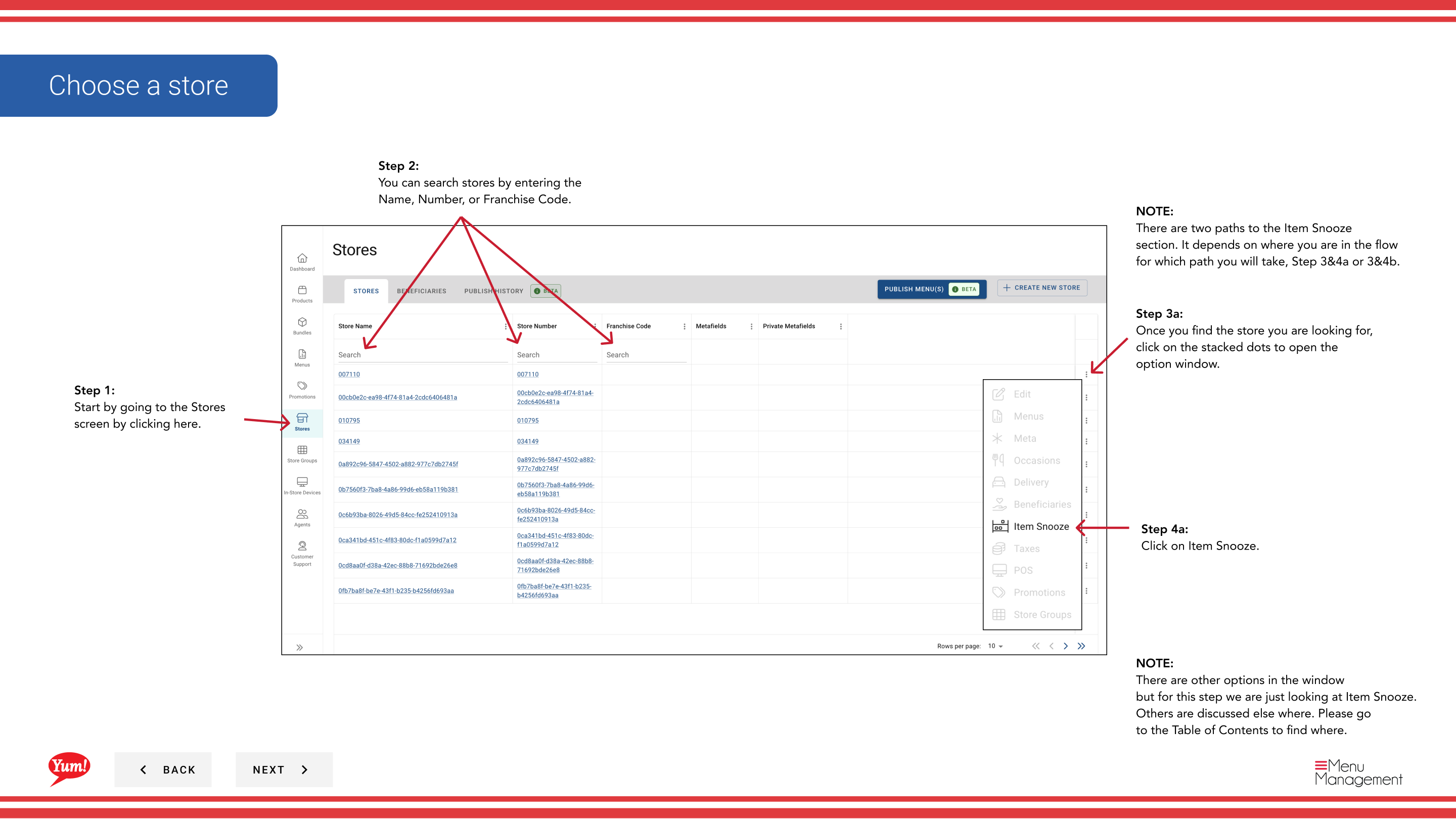
Step 3: Una vez que encuentre la tienda, haga clic en el menú ** de tres puntos** (••••) icono para abrir el menú de opciones.
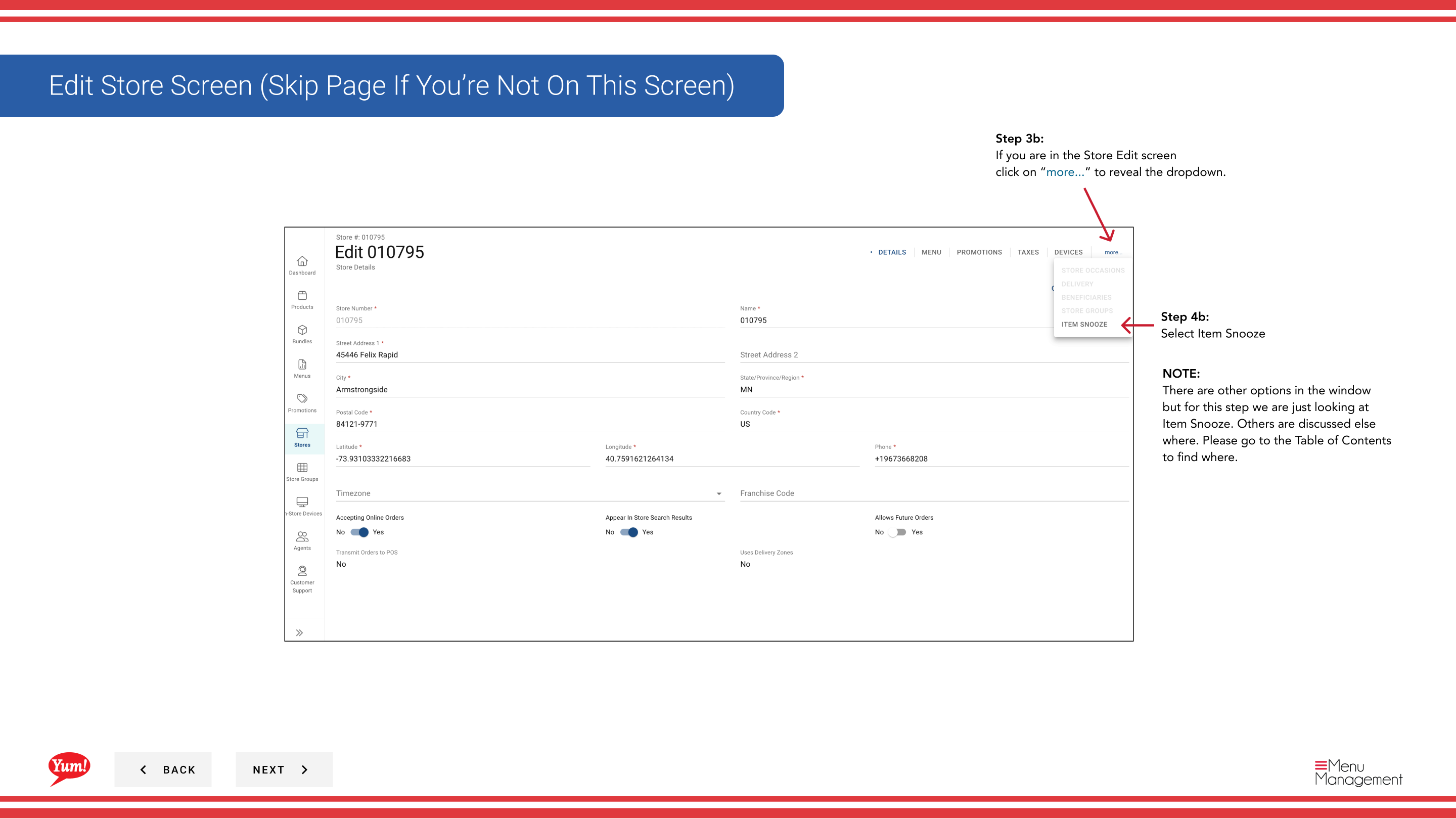
Step 4: Haga clic en Esnooze del menú desplegable. Si no ve esta opción inmediatamente, haga clic en el botón más (⋯) para revelar opciones adicionales.
Step 5: Haga clic en el botón + Agregar elemento para escociar un nuevo elemento.
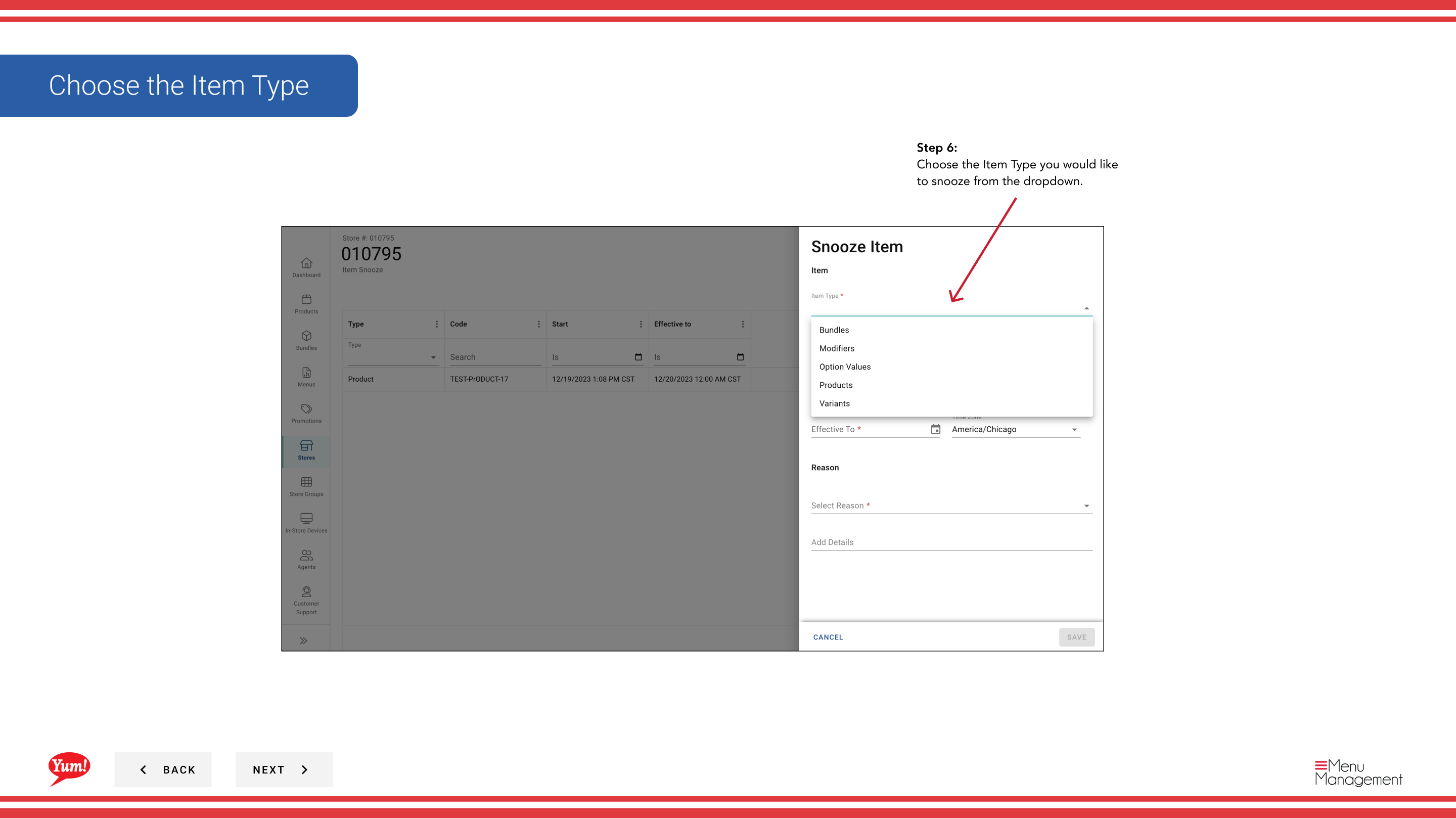
Step 6: Rellene el formulario de esnooze del artículo utilizando las descripciones del campo a continuación. Se requieren campos marcados con *.
| Campo | Qué entrar | Notas |
|---|---|---|
| Tipo de item | Seleccione desde el desplegable | Generalmente “Producto” o “Bundle” |
| Item | Buscar y seleccionar el artículo para snooze | Escribe al menos 3 caracteres para buscar. por ejemplo, “Crispy Chicken Sandwich” |
| ** Fecha alta** | Fecha y hora en que el elemento regrese al menú | El snooze comienza inmediatamente cuando se salva; no se puede programar para un futuro comienzo |
| La razón | Seleccione desde el desplegable | por ejemplo, “Fuera de Stock”, “Equipment Failure”, “Temporary Removal” |
| ** Detalles** | Opcional explicación de texto libre | por ejemplo, “La entrega del proveedor se retrasa hasta el viernes” |
Step 7: Una vez completados todos los campos requeridos, haga clic en Guardar para activar el snooze.
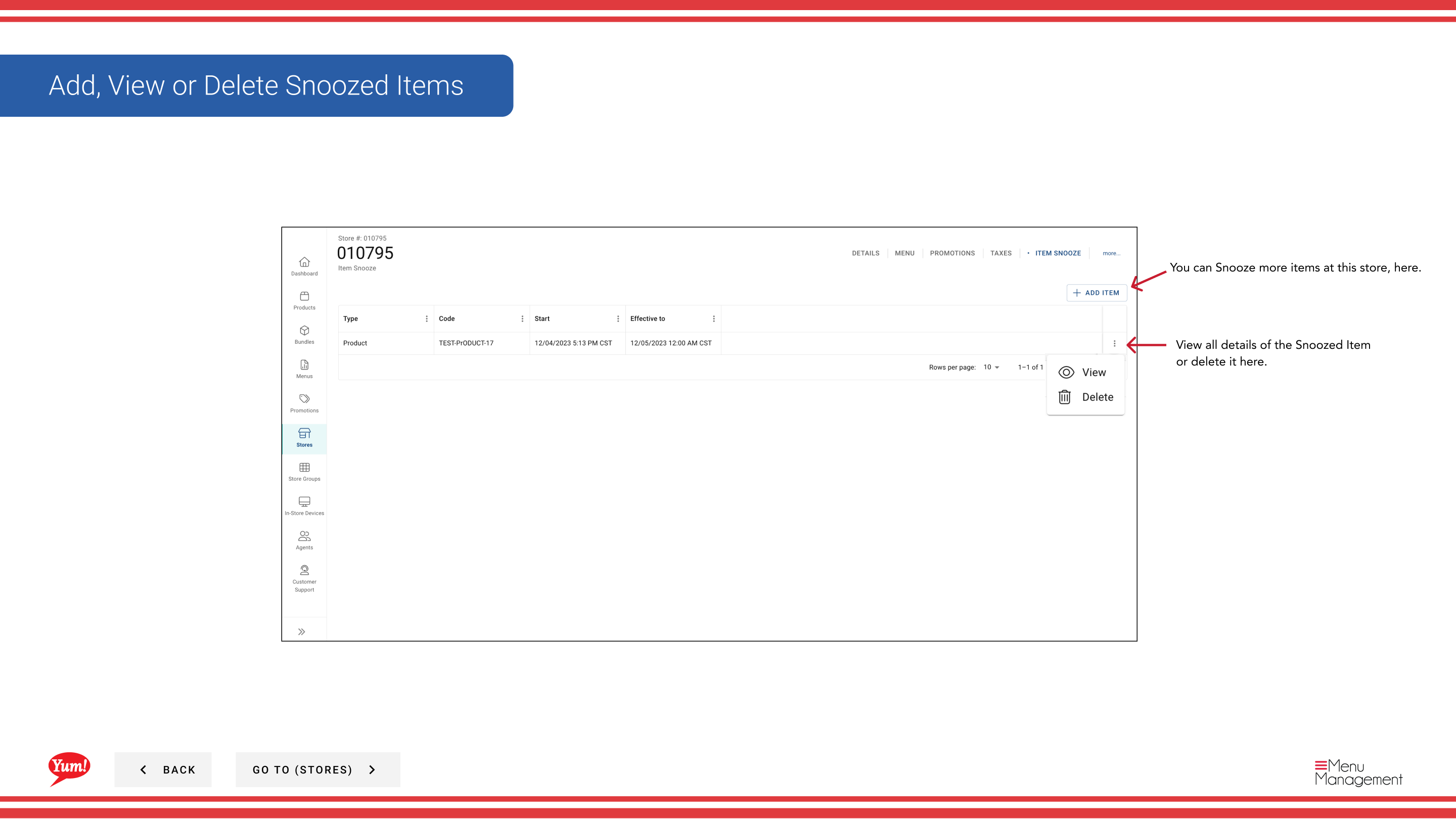
- El snooze tiene efecto Inmediatamente cuando hace clic en Guardar — no se puede programar para empezar más tarde.
- Si la Zona horaria ** de su tienda no está configurada, debe configurarla antes de crear artículos snoozed.
::: Utilice el campo Añadir detalles para documentar por qué el artículo fue snoozed. Esto ayuda a otros administradores a entender la razón al ver artículos snoozed más adelante. :::
Guías relacionadas
- Editar detalles de la tienda— Configure la Zona horaria de su tienda
- Ver un menú de la tienda— Ver todos los artículos y su estado de snooze
Part of theGuía del Portal de Admin· Sección: Tiendas